Acesso ao Portal
Primeiro Acesso / Resgate de Senha
Recuperar senha de acesso (Esqueceu sua senha?)
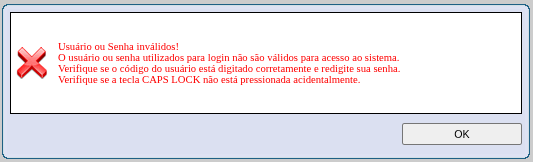
Se você esqueceu seu usuário ou senha, ou está recebendo a mensagem “Usuário ou senha inválidos” ao tentar acessar algumas de nossas plataformas, não se preocupe, é possível realizar a recuperação de forma simples e rápida diretamente pelo Portal do Aluno.
1. Acesse o link: https://fametro.edu.br/
2. Na barra superior do site, clique em "Portal" e em seguida na opção "Aluno":

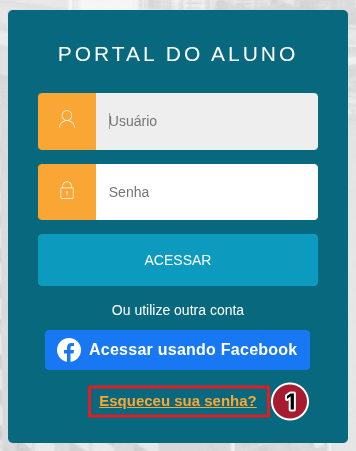
3. Na página de login no portal, clique em "Esqueceu sua senha?":
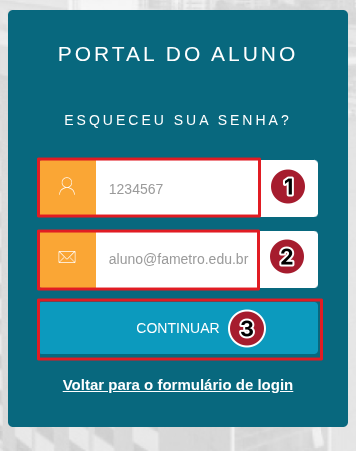
4. Preencha o formulário informando seu número de matrícula e e-mail. Atente-se às orientações abaixo:
- O número de matrícula deve conter 7 dígitos numéricos;
Utilize o mesmo e-mail informado no ato da matrícula.
Caso tenha dúvidas, consulte seu contrato educacional, essas informações estão disponíveis nele.
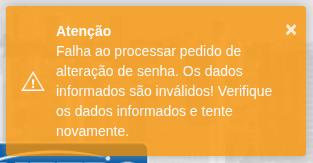
5. Após clicar em "CONTINUAR":
|
|
Caso as informações repassadas estejam incorretas, entre em contato com o CRA (Central de Relacionamento com o Aluno).
Telefone: (92) 2101-1000 |
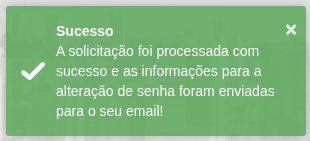
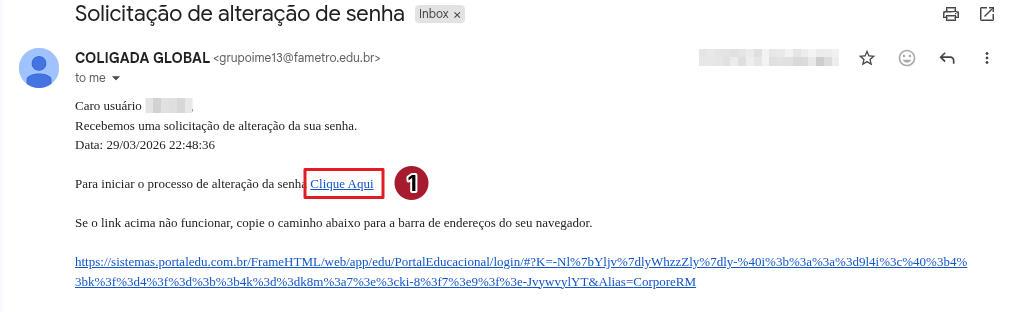
6. Acesse sua caixa de e-mail, e acesse o link para alteração de senha, conforme orientação:
7. Ao acessar o link, na página do portal, informe uma nova senha. Atente-se aos requisitos de complexidade:
A senha não pode conter o nome do aluno nem mais de dois caracteres consecutivos de partes do nome completo.
A senha deve:
Ter pelo menos sete caracteres;
Conter caracteres de três das quatro categorias abaixo:
Letras maiúsculas (A–Z);
Letras minúsculas (a–z);
Dígitos numéricos (0–9);
Caracteres não alfabéticos (por exemplo: !, $, #, %).
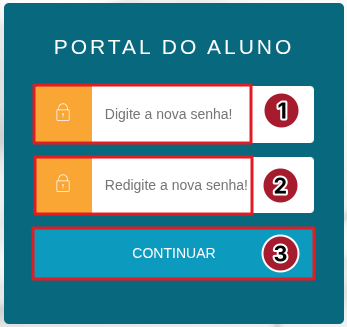
8. Após clicar em "CONTINUAR":
|
|
|
|
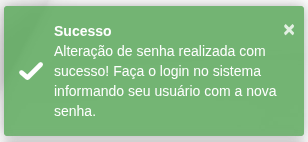
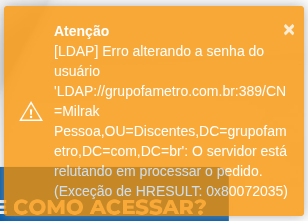
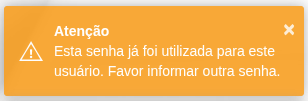
9. Tudo certo!
Sua senha foi atualizada. Agora é só fazer login e continuar seus estudos.
Como limpar o cache do navegador (chrome)
O cache é uma memória temporária que o navegador guarda no seu computador para carregar páginas mais rápido.
Porém, às vezes esse arquivo antigo pode causar problemas: páginas que não atualizam, erros visuais ou funcionalidades que param de funcionar corretamente.
Limpar o cache resolve a maioria desses casos e é um processo simples e seguro — você não perde senhas salvas nem favoritos.
Passo a passo no Google Chrome
1. Abra o Google Chrome no seu computador.
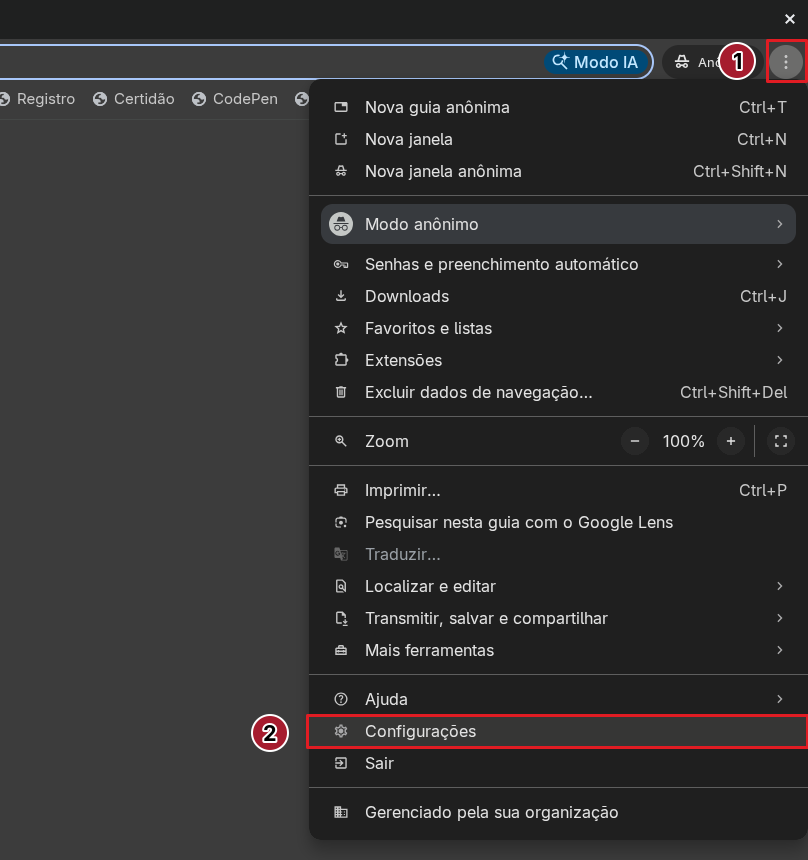
2. Clique nos três pontinhos no canto superior direito da tela (⋮). No menu que abrir, clique em Configurações.
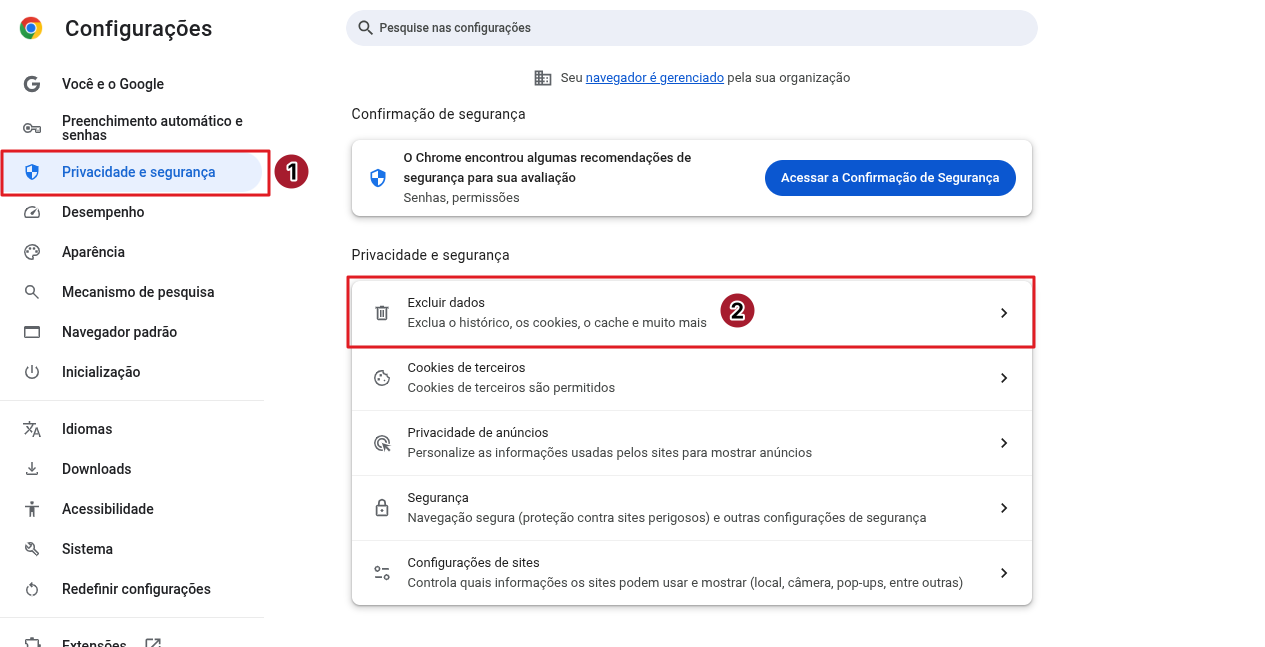
3. Na janela apresentada. Clique em Privacidade e Segurança em seguida na opção Excluir dados.
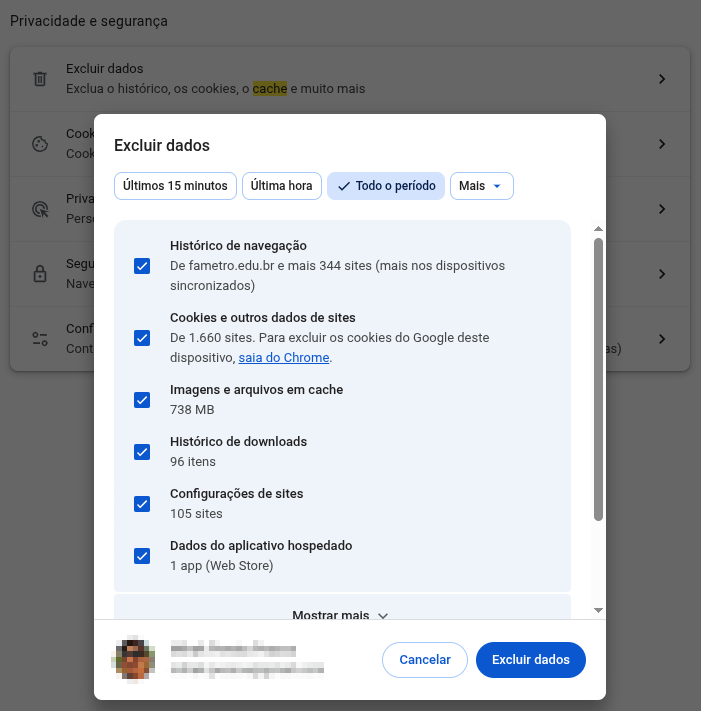
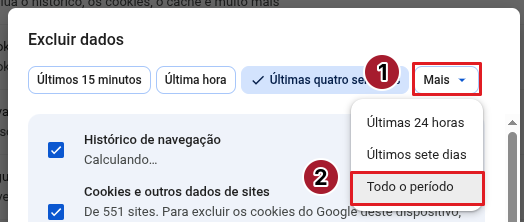
4. Uma janela será aberta. Selecione Todo o período
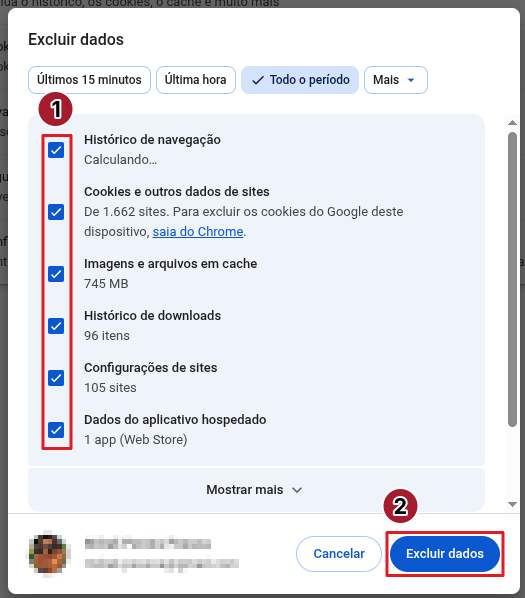
5. Selecione todas as opções a serem excluídas, dando mais importância à "Cookies e outros dados de sites", em seguida clique no botão Excluir dados.
Pronto! Agora recarregue a página que estava com problema.
Atalho rápido pelo teclado
Se preferir uma forma mais rápida, use o atalho de teclado diretamente no Chrome:
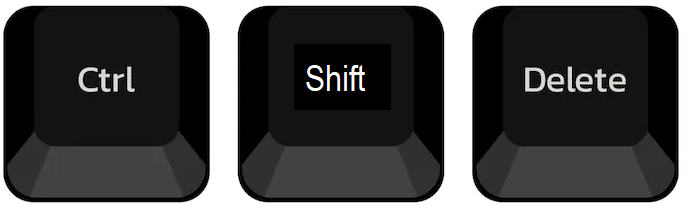
Ctrl + Shift + Delete (pressione as três teclas ao mesmo tempo)
Esse atalho abre diretamente a janela de limpeza de dados, pulando os menus. Basta escolher o período, marcar as opções desejadas e clicar em Limpar dados.
💡 Dica: Se o problema persistir após limpar o cache, tente abrir a página em uma aba anônima (Ctrl+Shift+N).
Se funcionar na aba anônima mas não na normal, o problema pode ser uma extensão instalada no navegador.