Portal do Aluno
Acesso ao Portal
Primeiro Acesso / Resgate de Senha
Recuperar senha de acesso (Esqueceu sua senha?)
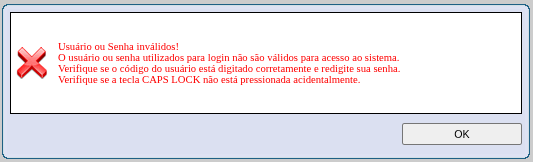
Se você esqueceu seu usuário ou senha, ou está recebendo a mensagem “Usuário ou senha inválidos” ao tentar acessar algumas de nossas plataformas, não se preocupe, é possível realizar a recuperação de forma simples e rápida diretamente pelo Portal do Aluno.
1. Acesse o link: https://fametro.edu.br/
2. Na barra superior do site, clique em "Portal" e em seguida na opção "Aluno":

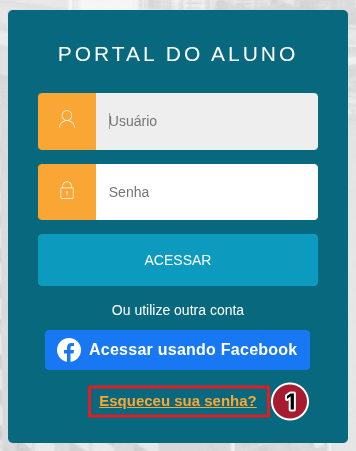
3. Na página de login no portal, clique em "Esqueceu sua senha?":
4. Preencha o formulário informando seu número de matrícula e e-mail. Atente-se às orientações abaixo:
- O número de matrícula deve conter 7 dígitos numéricos;
Utilize o mesmo e-mail informado no ato da matrícula.
Caso tenha dúvidas, consulte seu contrato educacional, essas informações estão disponíveis nele.
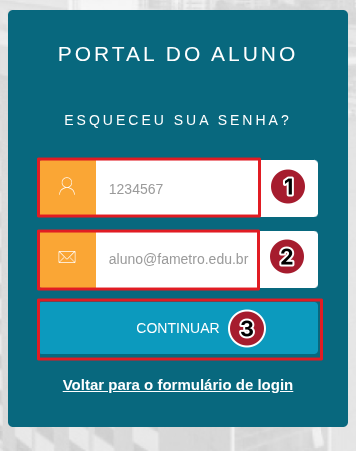
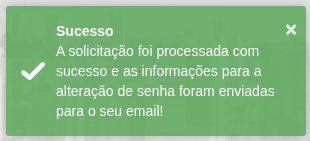
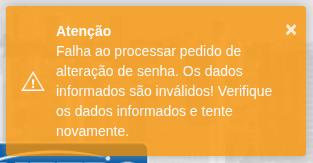
5. Após clicar em "CONTINUAR":
|
|
Caso as informações repassadas estejam incorretas, entre em contato com o CRA (Central de Relacionamento com o Aluno).
Telefone: (92) 2101-1000 |
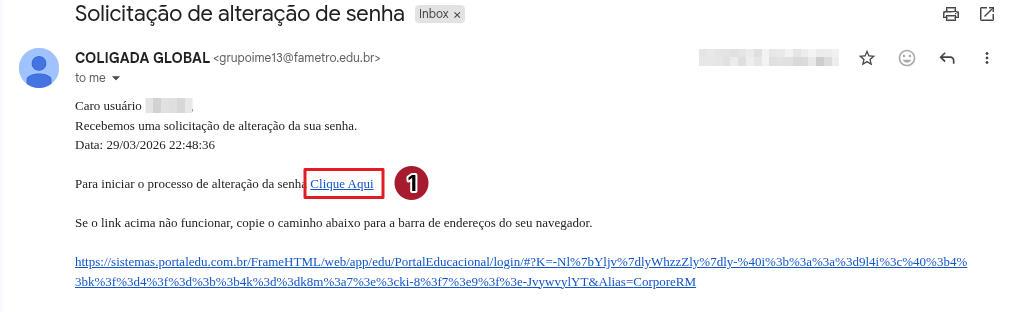
6. Acesse sua caixa de e-mail, e acesse o link para alteração de senha, conforme orientação:
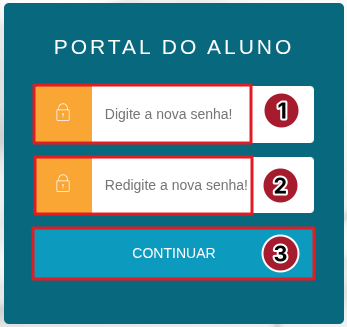
7. Ao acessar o link, na página do portal, informe uma nova senha. Atente-se aos requisitos de complexidade:
A senha não pode conter o nome do aluno nem mais de dois caracteres consecutivos de partes do nome completo.
A senha deve:
Ter pelo menos sete caracteres;
Conter caracteres de três das quatro categorias abaixo:
Letras maiúsculas (A–Z);
Letras minúsculas (a–z);
Dígitos numéricos (0–9);
Caracteres não alfabéticos (por exemplo: !, $, #, %).
8. Após clicar em "CONTINUAR":
|
|
|
|
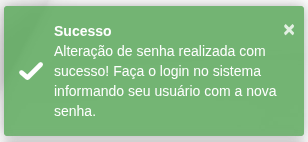
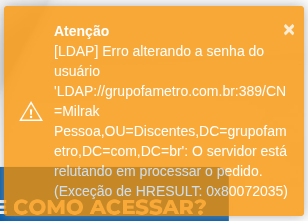
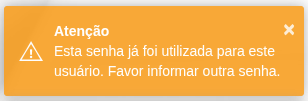
9. Tudo certo!
Sua senha foi atualizada. Agora é só fazer login e continuar seus estudos.
Como limpar o cache do navegador (chrome)
O cache é uma memória temporária que o navegador guarda no seu computador para carregar páginas mais rápido.
Porém, às vezes esse arquivo antigo pode causar problemas: páginas que não atualizam, erros visuais ou funcionalidades que param de funcionar corretamente.
Limpar o cache resolve a maioria desses casos e é um processo simples e seguro — você não perde senhas salvas nem favoritos.
Passo a passo no Google Chrome
1. Abra o Google Chrome no seu computador.
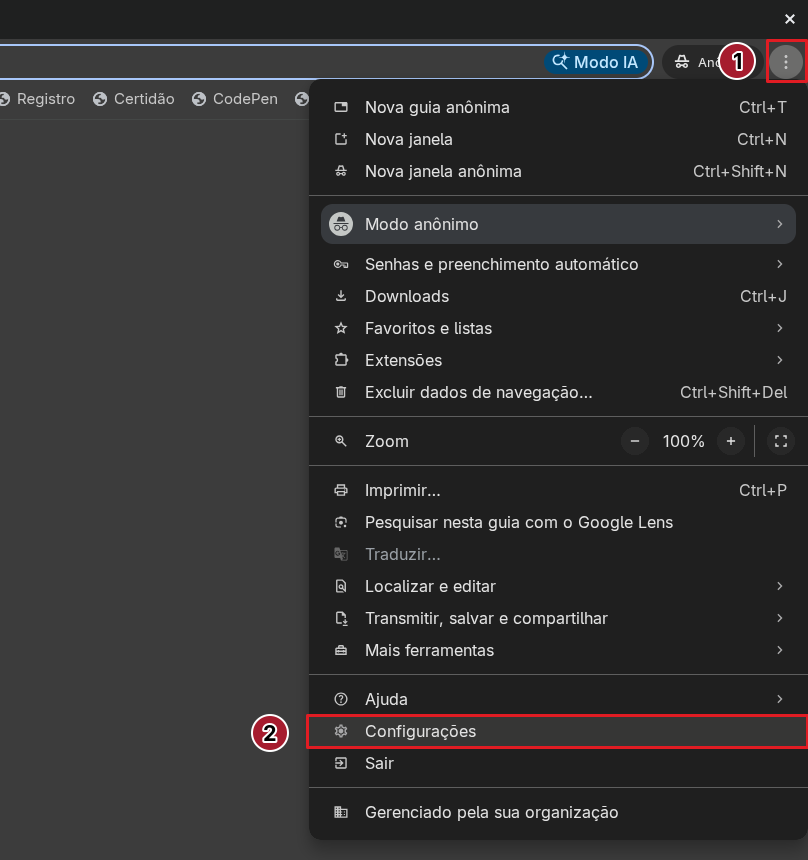
2. Clique nos três pontinhos no canto superior direito da tela (⋮). No menu que abrir, clique em Configurações.
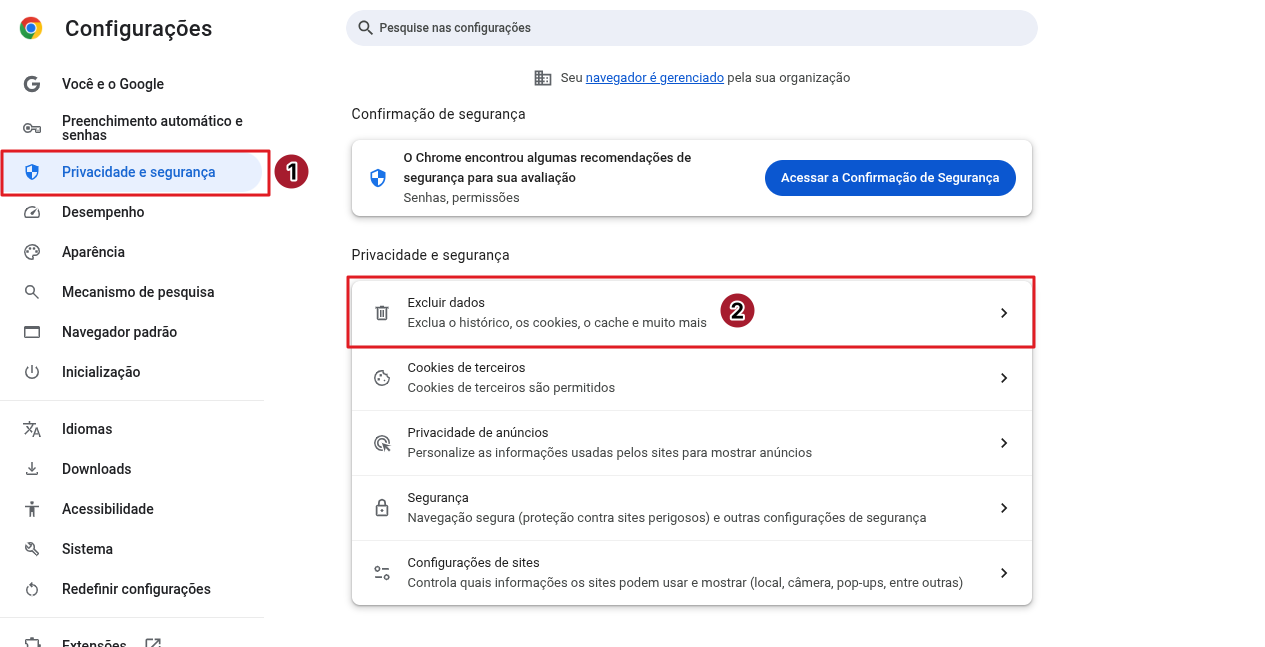
3. Na janela apresentada. Clique em Privacidade e Segurança em seguida na opção Excluir dados.
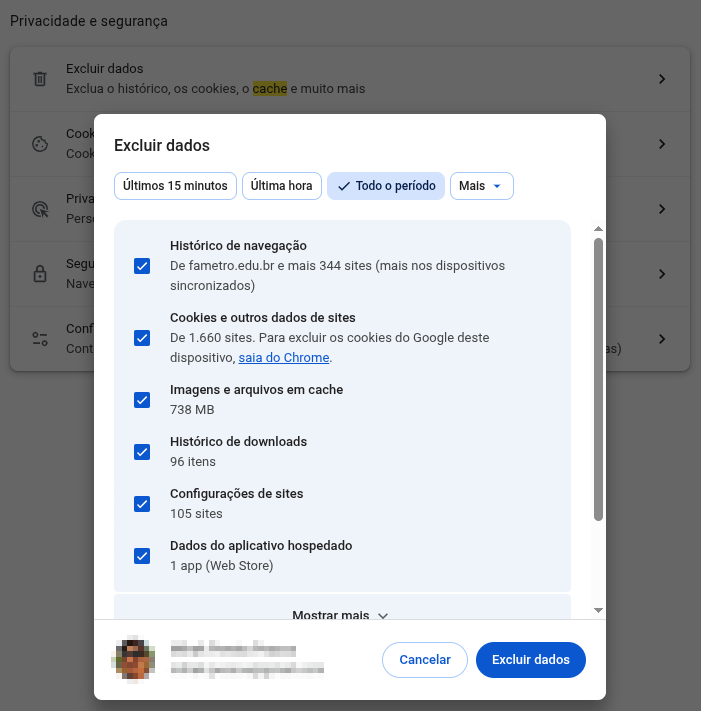
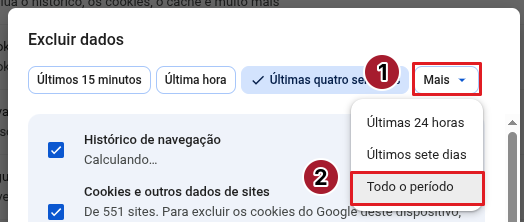
4. Uma janela será aberta. Selecione Todo o período
5. Selecione todas as opções a serem excluídas, dando mais importância à "Cookies e outros dados de sites", em seguida clique no botão Excluir dados.
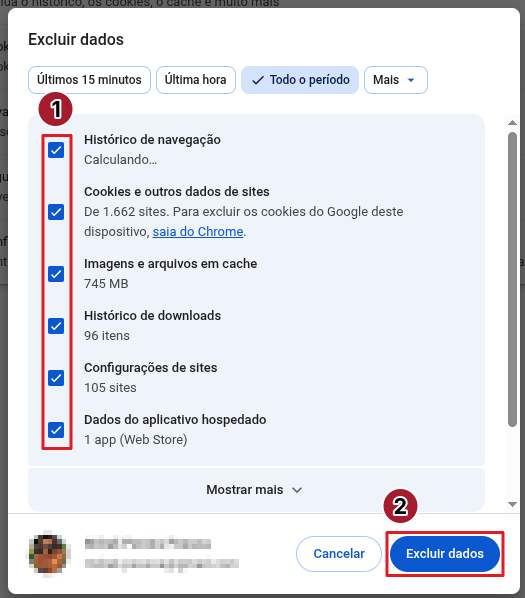
Pronto! Agora recarregue a página que estava com problema.
Atalho rápido pelo teclado
Se preferir uma forma mais rápida, use o atalho de teclado diretamente no Chrome:
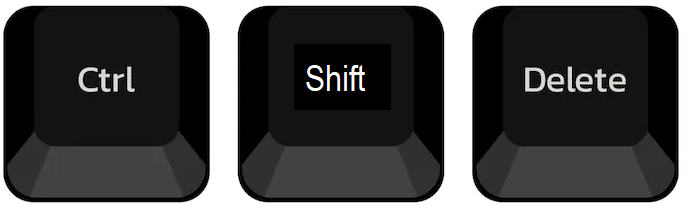
Ctrl + Shift + Delete (pressione as três teclas ao mesmo tempo)
Esse atalho abre diretamente a janela de limpeza de dados, pulando os menus. Basta escolher o período, marcar as opções desejadas e clicar em Limpar dados.
💡 Dica: Se o problema persistir após limpar o cache, tente abrir a página em uma aba anônima (Ctrl+Shift+N).
Se funcionar na aba anônima mas não na normal, o problema pode ser uma extensão instalada no navegador.
Portal do Professor
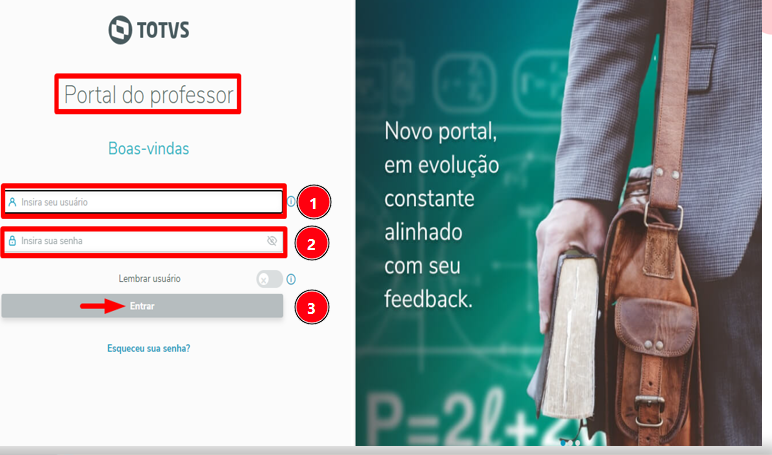
Usuário e senha para acesso e, em seguida, clicar em “Entrar”.
1. Alteração de Ambiente
Caso o professor possua acesso a mais de um ambiente, é possível realizar a alteração diretamente pelo sistema. Para isso, selecione a opção “Alterar Ambiente” e escolha o ambiente que deseja acessar.
Obs.: Antes de realizar os procedimentos, verifique se o ambiente selecionado corresponde ao nível de ensino e à unidade em que a atividade será realizada.
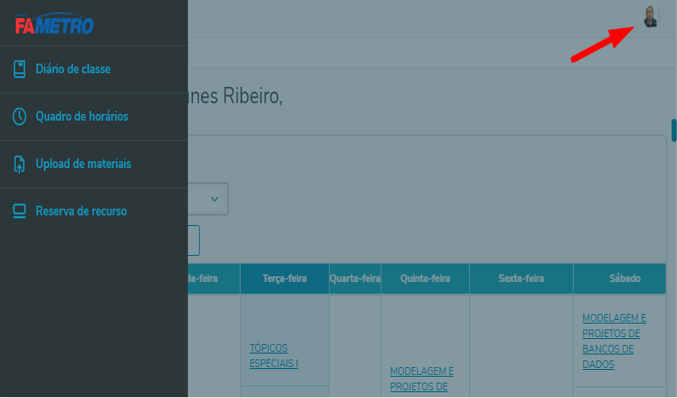
Clique no botão indicado, localizado no canto superior direito da tela.
Obs.: Para verificar se está no ambiente correto, principalmente quando o professor estiver vinculado a outro nível de ensino, confira se o ambiente selecionado corresponde ao nível de ensino desejado antes de prosseguir.
No primeiro acesso do professor, caso haja mais de um ambiente disponível para seleção, será exibida a tela de Seleção de Ambiente . Nessa tela, o professor deverá selecionar o ambiente que deseja acessar.
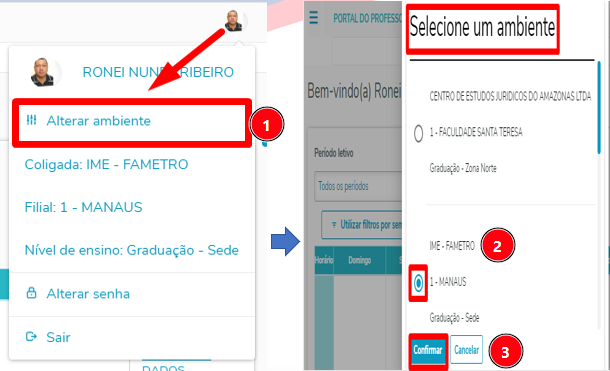
Se o professor possuir acesso a apenas um ambiente, a seleção será realizada automaticamente, não sendo necessário escolher o ambiente manualmente.
2. Quadro de horário
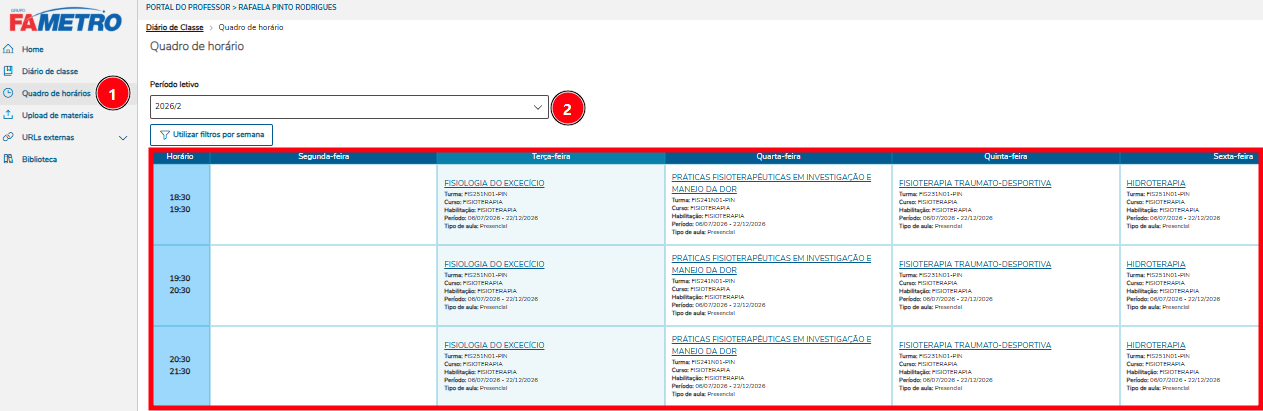
Por padrão, serão apresentadas as disciplinas de todos os períodos letivos disponíveis para o professor no Portal. Caso necessário, o professor poderá utilizar o filtro de Período Letivo para selecionar um período específico. Dessa forma, serão exibidas somente as disciplinas correspondentes ao período selecionado.
3. Frequência
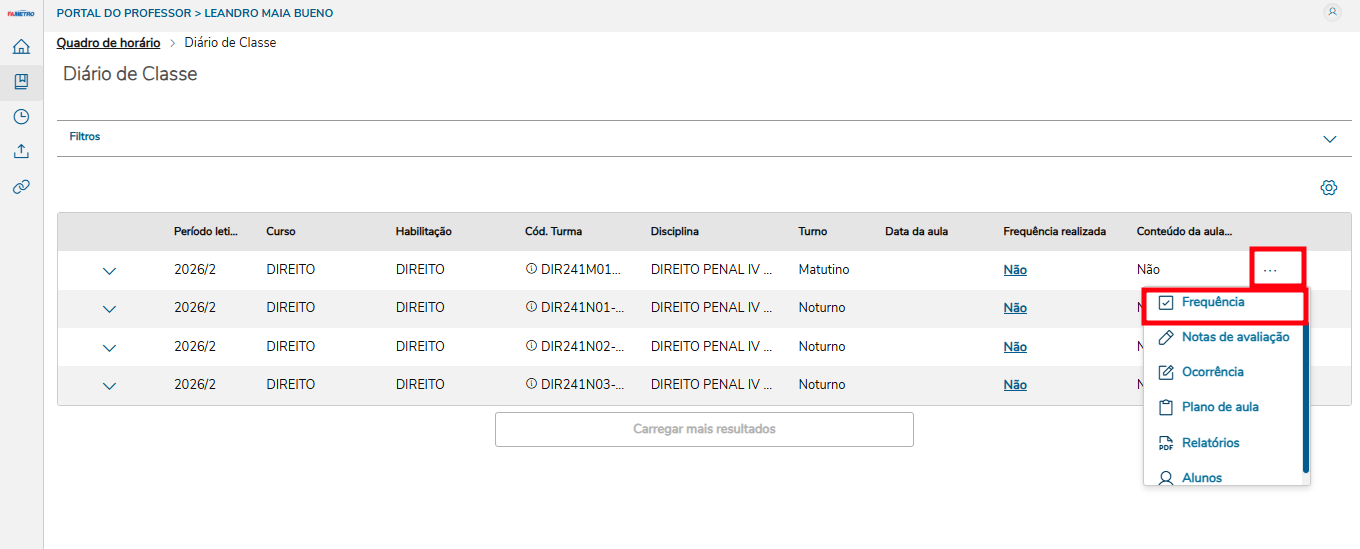
Para realizar o lançamento de frequência, acesse o menu “Diário de Classe” e selecione a turma desejada. Em seguida, clique em “Opções” e selecione a opção “Frequência”.
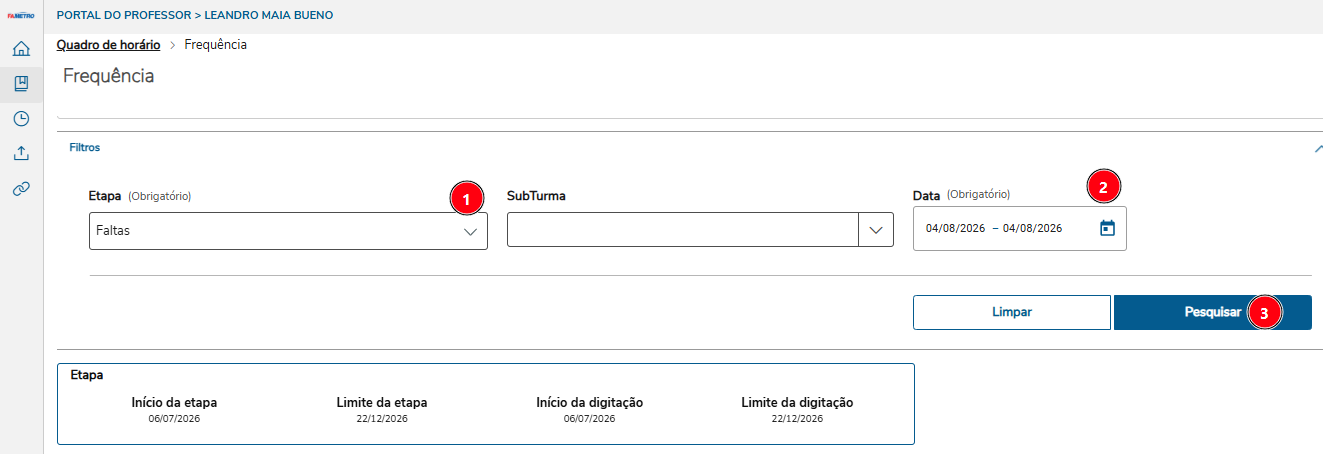
Após acessar a opção “Frequência”, selecione a etapa desejada e informe a data correspondente à aula. Em seguida, clique em “Pesquisar” para localizar os registros de frequência da turma.
Antes de iniciar o lançamento da frequência, verifique se a carga horária (CH) das aulas dadas está preenchida. Caso a CH não esteja preenchida, selecione a etapas correspondente na flag indicada para realizar o preenchimento automático.
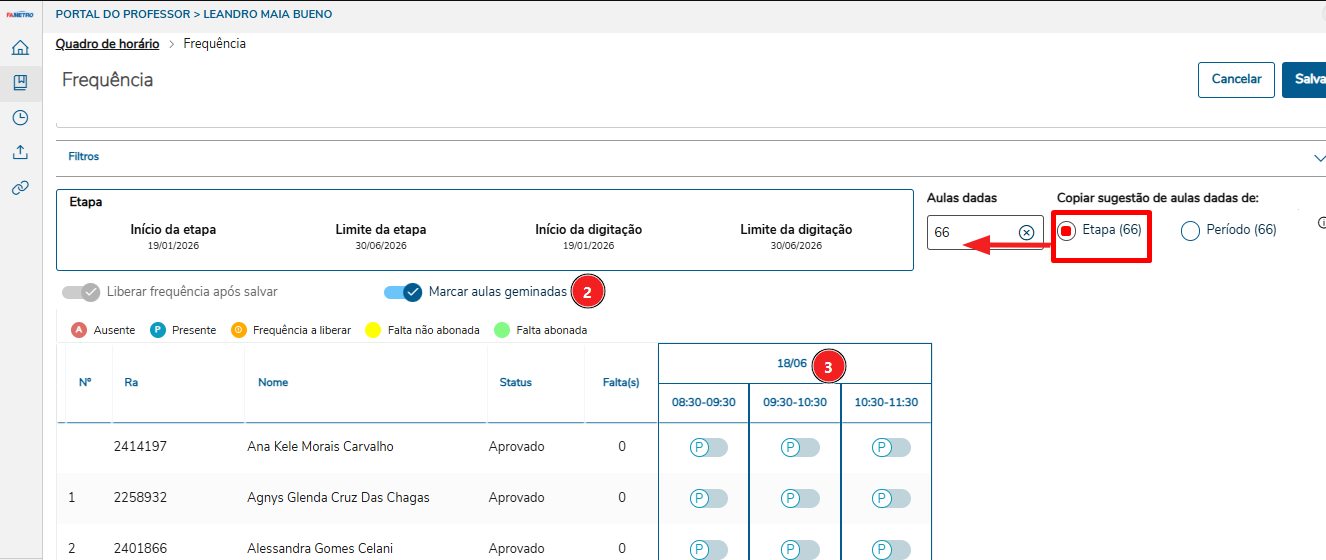
Após o preenchimento, confira se a carga horária foi registrada corretamente antes de iniciar o lançamento da frequência.
Caso a carga horária (CH) apresentada esteja diferente da carga horária prevista, não realize o ajuste manualmente. Sinalize a situação à coordenação do seu curso, para que seja verificada a necessidade de correção junto ao Setor de Horários.
Quando a opção “Aulas Geminadas” estiver selecionada, os 3 horários correspondentes à aula serão preenchidos automaticamente.
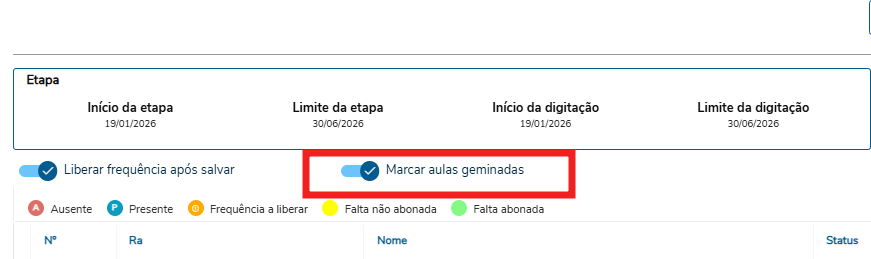
Caso seja necessário realizar o lançamento individualmente por horário, basta desmarcar a opção “Aulas Geminadas” e realizar o preenchimento de cada horário separadamente.
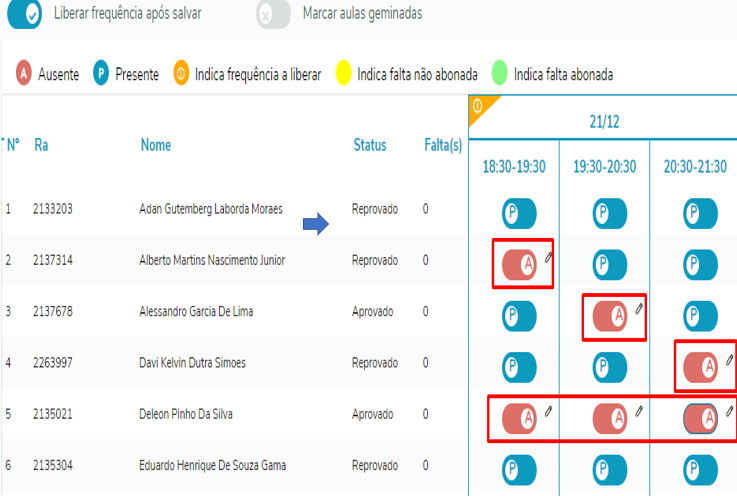
3.1 Justificativa de Ausência
Caso seja necessário registrar uma justificativa para a ausência do aluno, selecione a opção “Justificativa de Ausência” e informe os dados solicitados. Em seguida, realize o registro conforme a justificativa apresentada.
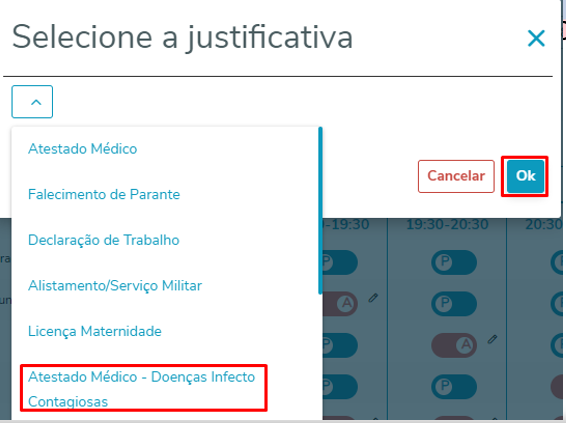
Obs.: O registro de Justificativa de Ausência deverá ser realizado somente quando houver orientação da Coordenação do Curso.
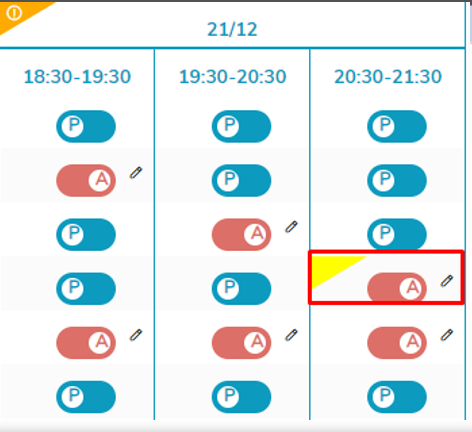
Quando houver uma tag na cor amarela, significa que o aluno possui uma falta não abonada. Já a tag na cor verde indica uma falta abonada, conforme as regras institucionais. ( verificar com a coordenação do curso)
4. Nota de Avaliações
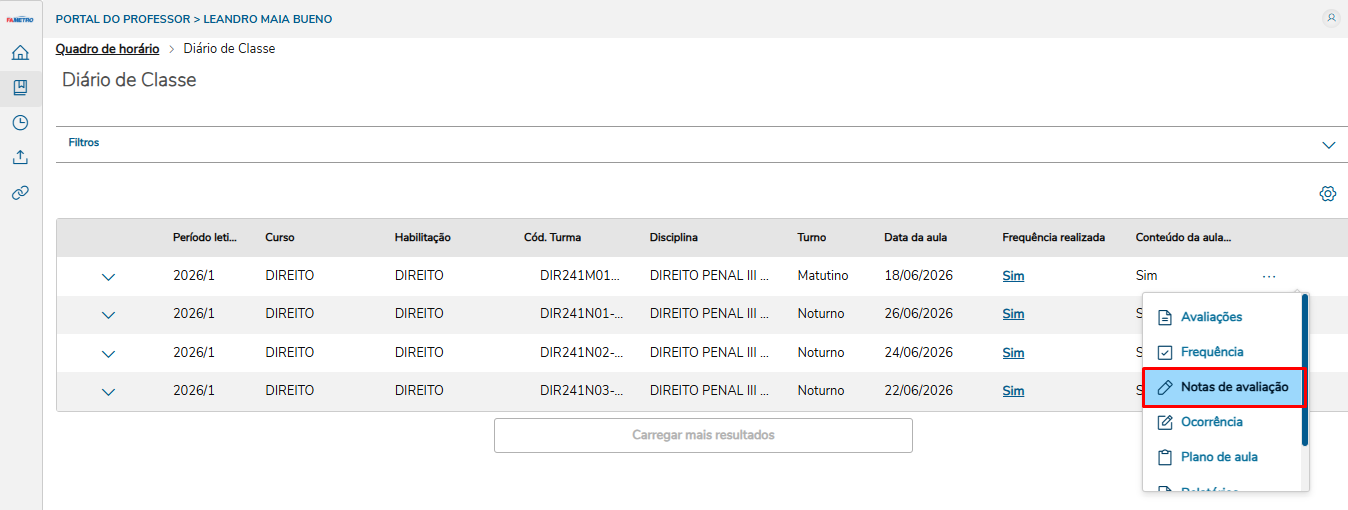
Para realizar o lançamento das notas, acesse o Diário de Classe, selecione a turma desejada e, em seguida, clique em “Opções” → “Notas de Avaliações”.
Selecione a etapa correspondente e realize o lançamento das notas dos alunos nas respectivas avaliações.
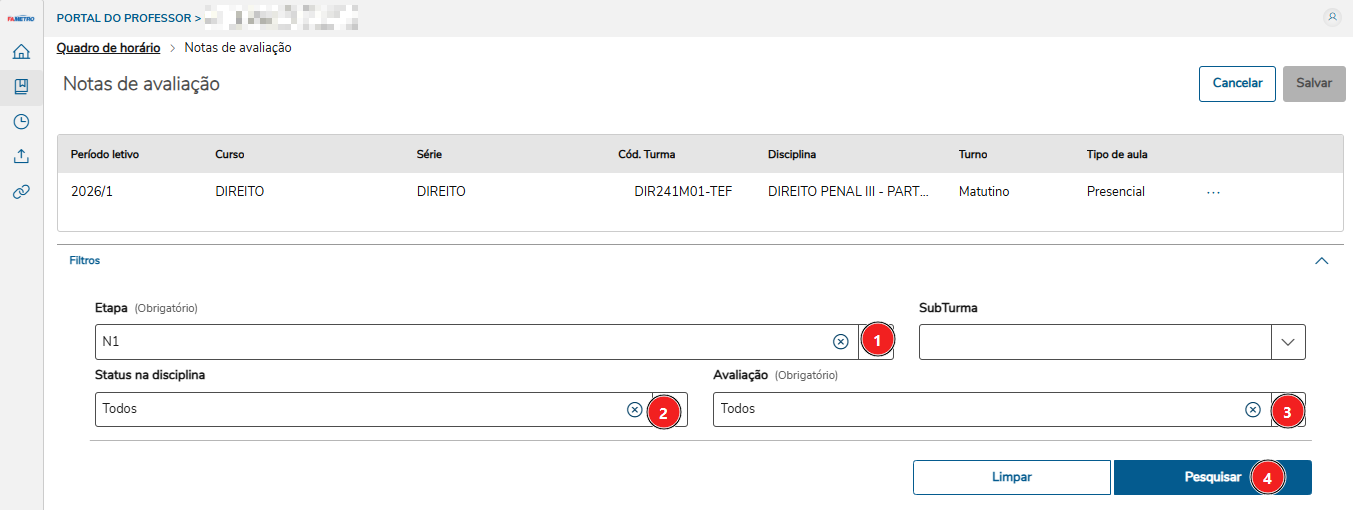
A exibição das avaliações dependerá do filtro selecionado. Conforme a opção escolhida, serão apresentadas somente as avaliações Institucionais ou as avaliações Parciais.
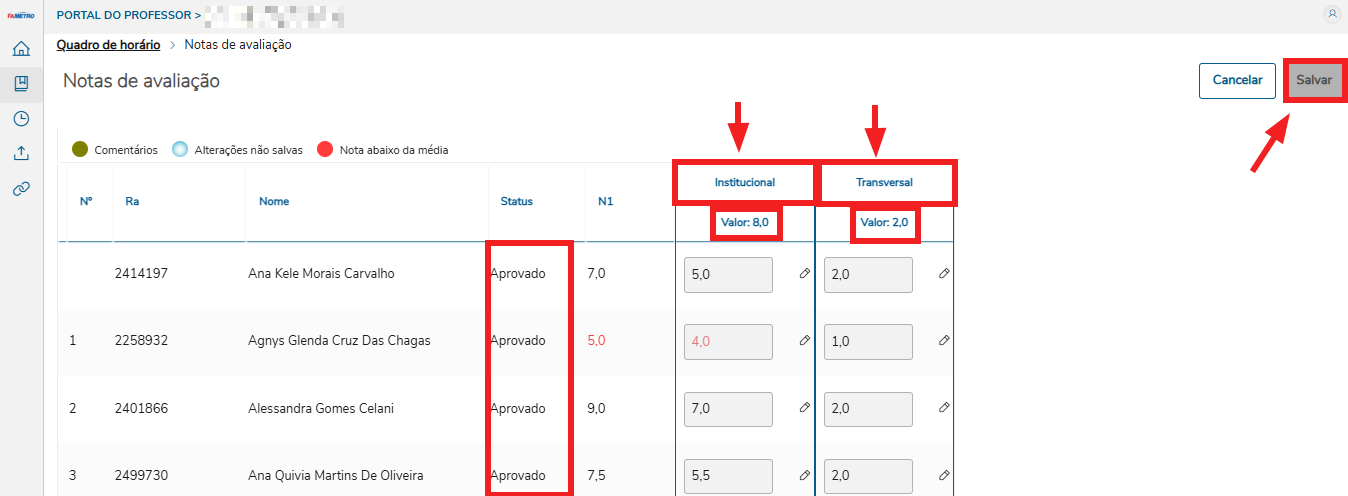
Importante: cada avaliação possui sua própria nota, portanto, o professor deverá lançar a nota correspondente em cada avaliação realizada pelo aluno, lançou a nota para finalizar clique em Salvar
5. Plano de Aula
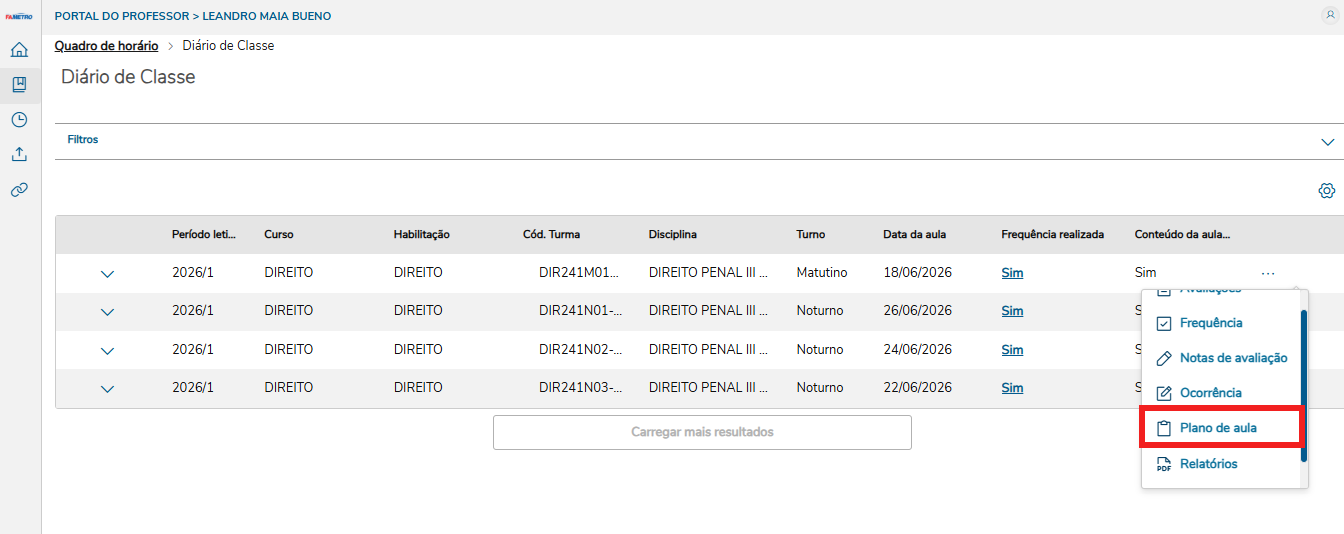
Para acessar o Plano de Aula, entre no Diário de Classe, selecione a turma desejada e, em seguida, acesse “Opções” → “Plano de Aula”.
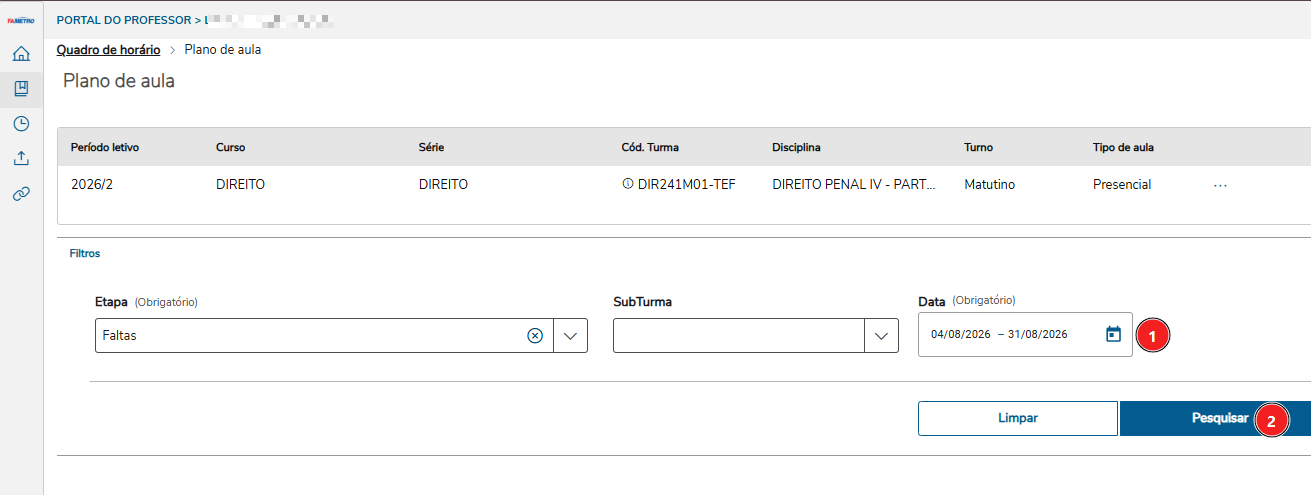
Selecione o período de aula que deseja cadastrar e, em seguida, clique em “Pesquisar” para localizar o período e prosseguir com o cadastro do plano de aula.
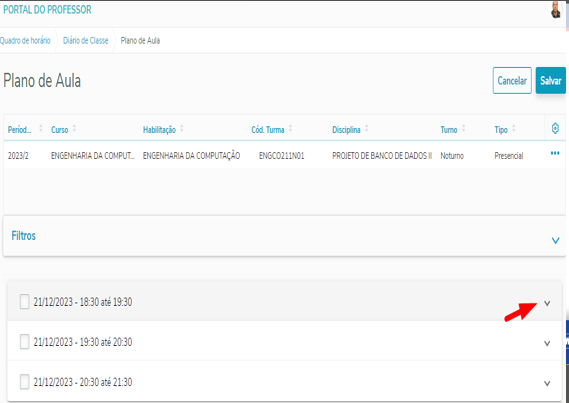
Selecione o horário da aula que deseja cadastrar, conforme indicado na imagem a baixo.
Preencha os campos conforme indicado na imagem.
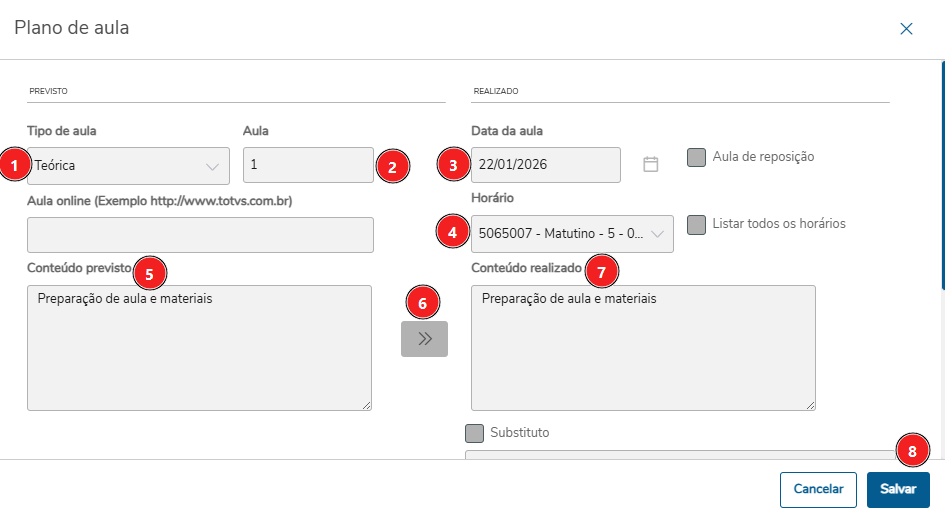
Obs.: No campo 6, o sistema copiará automaticamente o conteúdo informado em “Conteúdo Previsto” para o campo “Conteúdo Realizado”. Caso o conteúdo realizado seja diferente do previsto, basta editar o campo “Conteúdo Realizado” e inserir diretamente a informação correspondente à aula ministrada.
5.1Copiar os conteúdos para as aulas em sequência
Utilize esta opção para replicar o conteúdo cadastrado para as aulas seguintes, facilitando o preenchimento do plano de aula quando houver conteúdos que serão trabalhados em sequência.
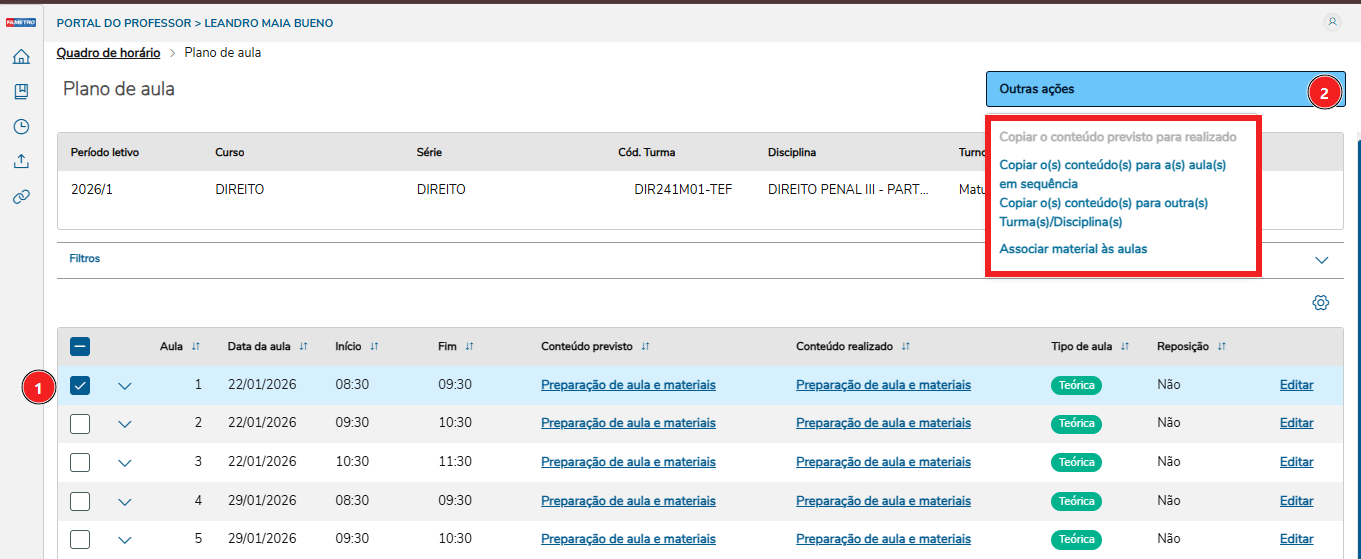
Importante: Sempre selecione primeiramente a primeira aula que servirá como referência para a cópia. Em seguida, utilize a opção de copiar os conteúdos para replicá-los nas demais aulas em sequência.
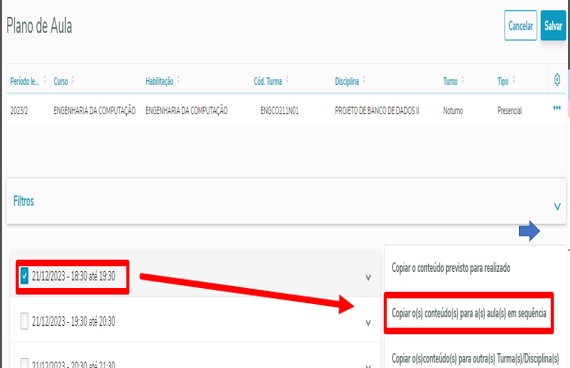
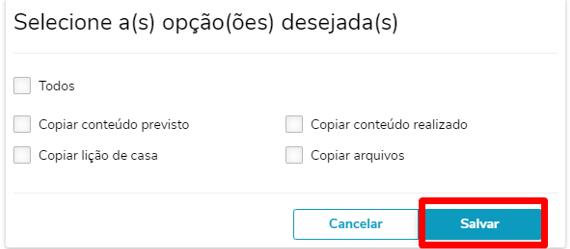
Selecione a opção “Copiar Tudo” caso queira replicar todas as informações. Caso prefira copiar apenas alguns campos, marque individualmente as informações que deseja copiar e, em seguida, prossiga com a replicação para as demais aulas.
5.2 Copiar os conteúdos para turma/disciplina
Da mesma forma, é possível realizar a cópia do conteúdo para outra turma. Para isso, selecione a opção “Copiar conteúdo para turma/disciplina” quando o conteúdo a ser utilizado for o mesmo para as demais turmas.
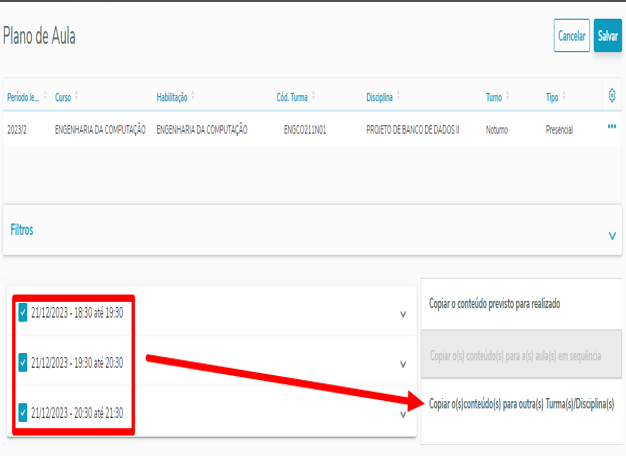
Verifique qual é a turma que receberá a cópia do conteúdo. Em seguida, selecione a opção “Copiar Tudo”, caso queira replicar todas as informações.
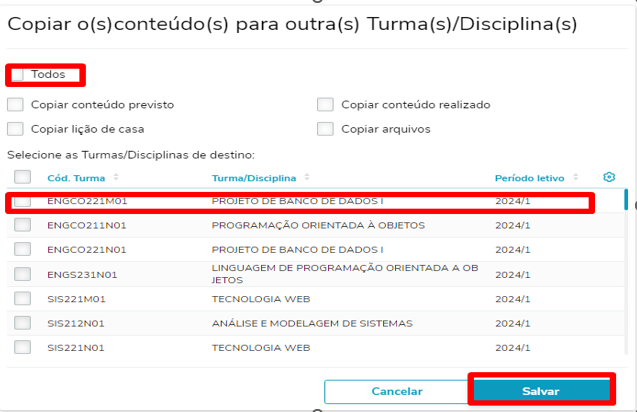
Após realizar a seleção, clique em “Salvar” para concluir o procedimento.
6. Relatório
Para acessar os Relatórios, selecione a opção correspondente no menu. Em seguida, escolha o relatório que deseja consultar, “Gerar”.
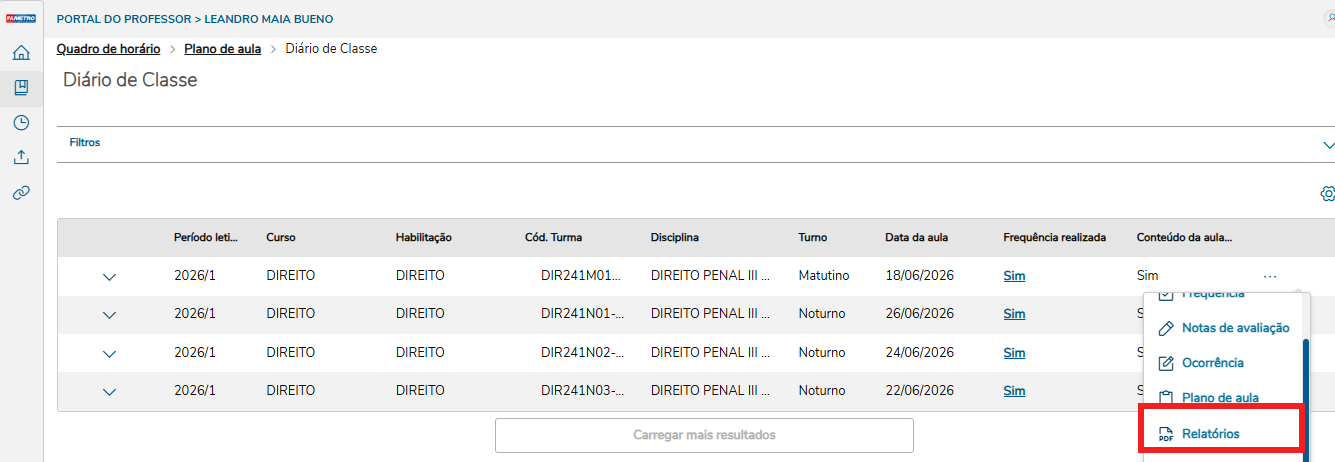
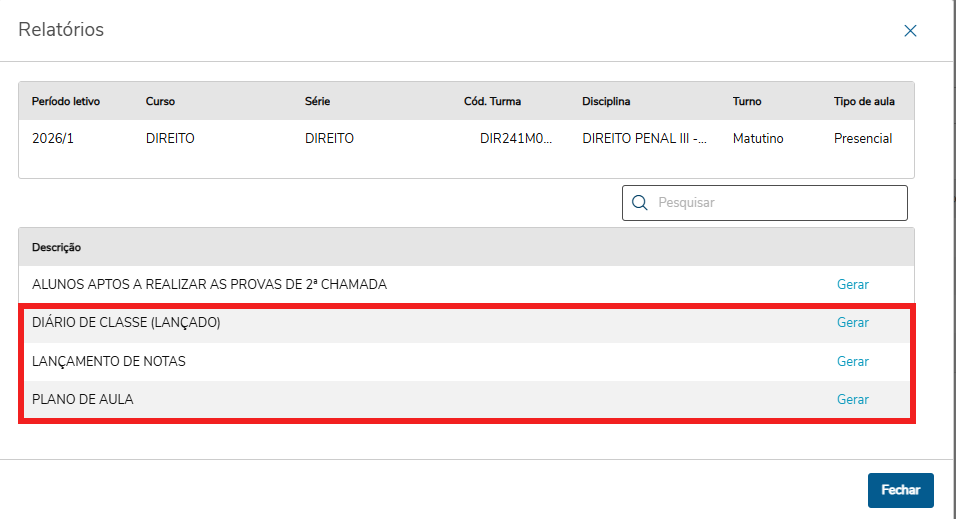
Importante: Ao finalizar o semestre letivo, é necessário emitir os três relatórios e encaminhá-los à Coordenação de Ensino, conforme os procedimentos institucionais.
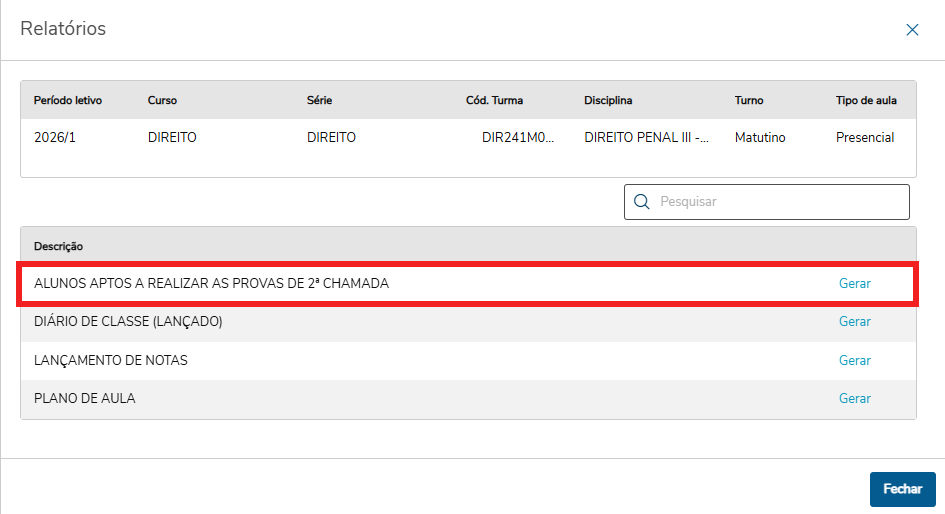
61. Relatório de 2ª Chamada.
Ao final do período disponibilizado pela IES para solicitação da 2ª chamada das avaliações, o professor poderá gerar o relatório para consultar quantos alunos e quais alunos realizarão a 2ª chamada em sua disciplina. O relatório somente estará disponível para geração após o encerramento do período de solicitações.
Importante: a capa da prova deverá ser gerada somente para os alunos que constarem na lista do relatório. Nessa relação estarão os alunos que solicitaram e realizaram o pagamento da 2ª chamada, bem como os alunos que foram isentos do pagamento, conforme identificado no sistema, mediante deferimento da Pró-Reitoria.
Clinicas FAMETRO
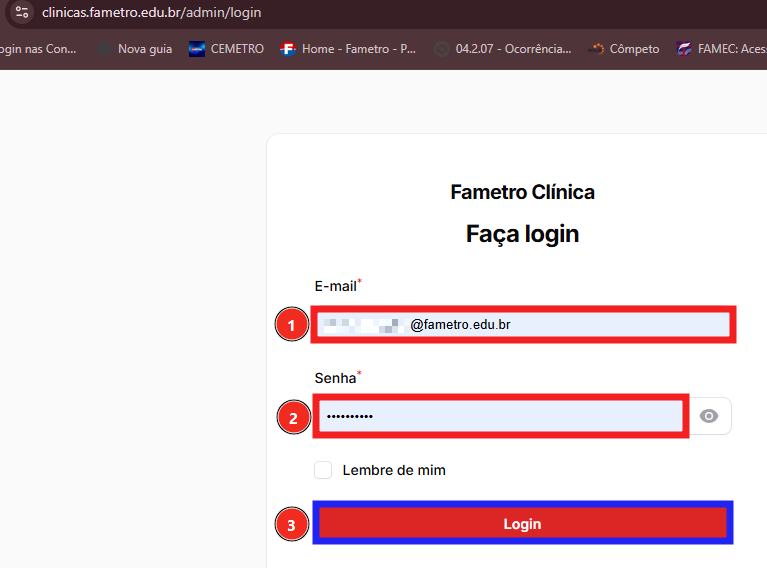
1. Acesso como administrador: https://clinicas.fametro.edu.br/admin/login utilizar o e-mail institucional e a senha que foram encaminhados previamente.
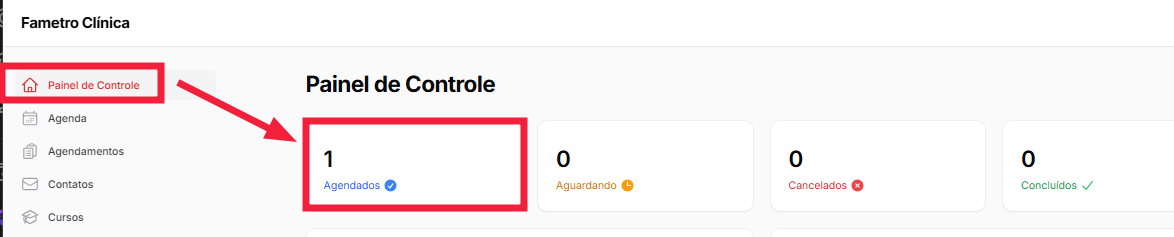
2. Painel de Controle
2.1 Nesse painel você consegue verificar os agendados , aguardando agendamento, cancelados e concluídos.
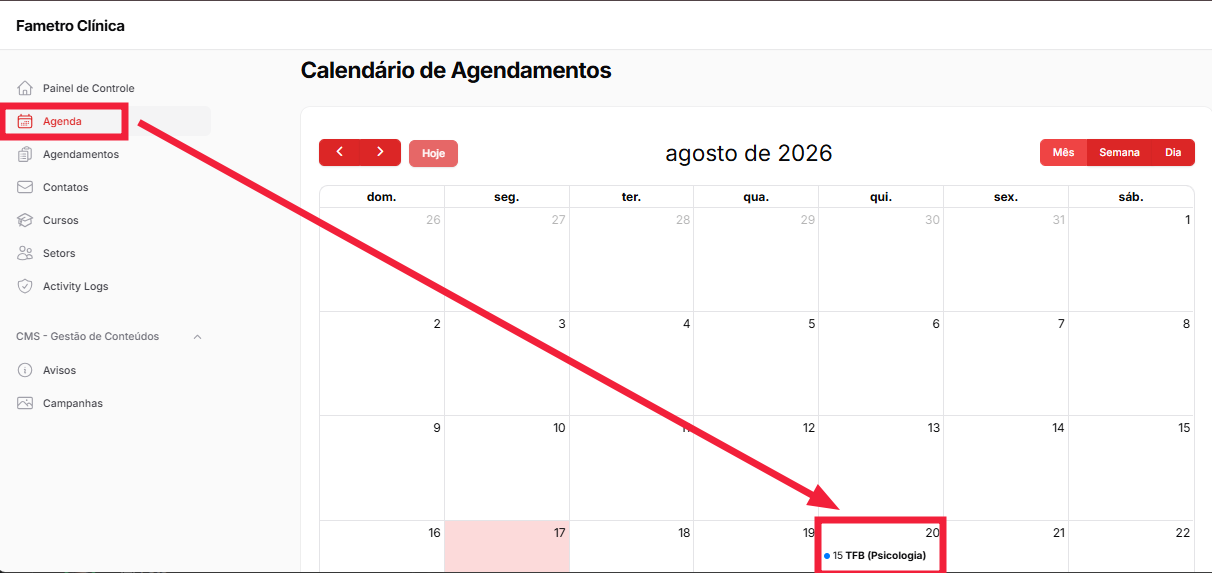
3. Agenda
3.1 Para consultar os atendimentos agendados, uma das opções é utilizar o Calendário, onde é possível visualizar os agendamentos registrados.
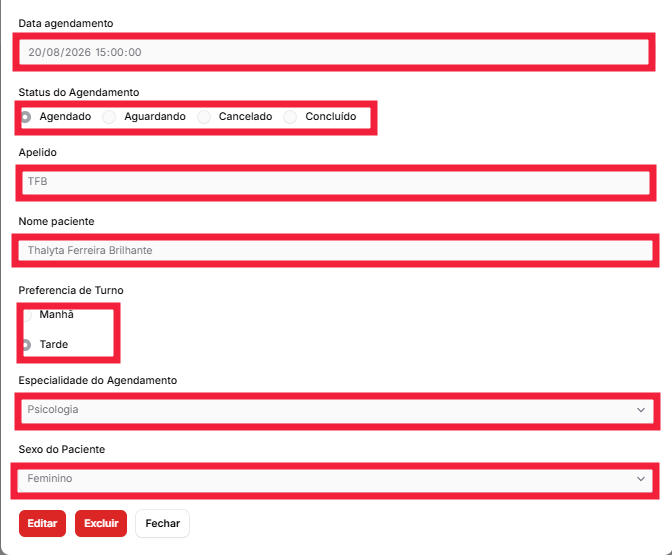
3.2 Ao clicar sobre o nome do paciente, será aberta uma tela com as informações do agendamento. Nessa tela, é possível visualizar e editar os dados, quando necessário.
4. Criar agendamento
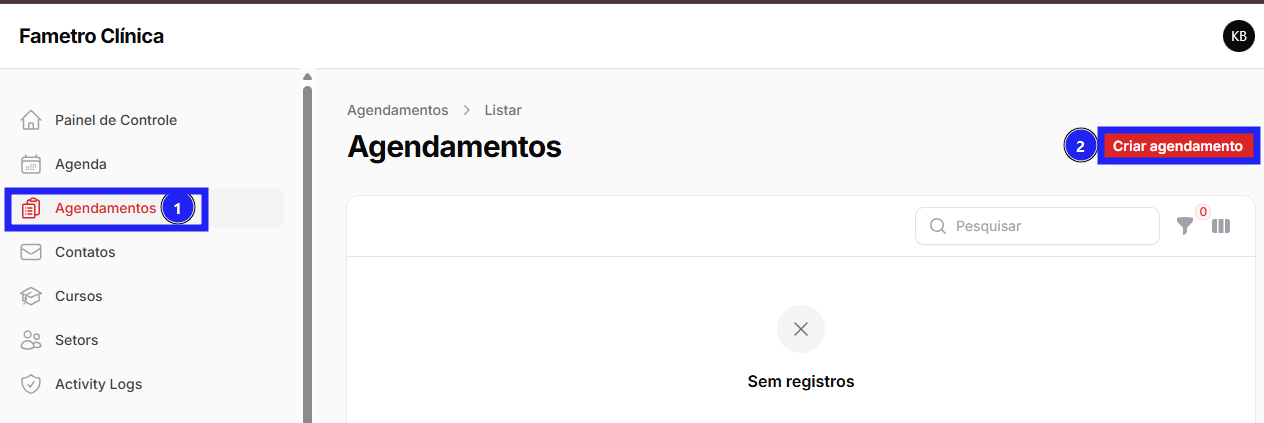
4.2 Preencha os campos obrigatórios, conforme sinalizado.
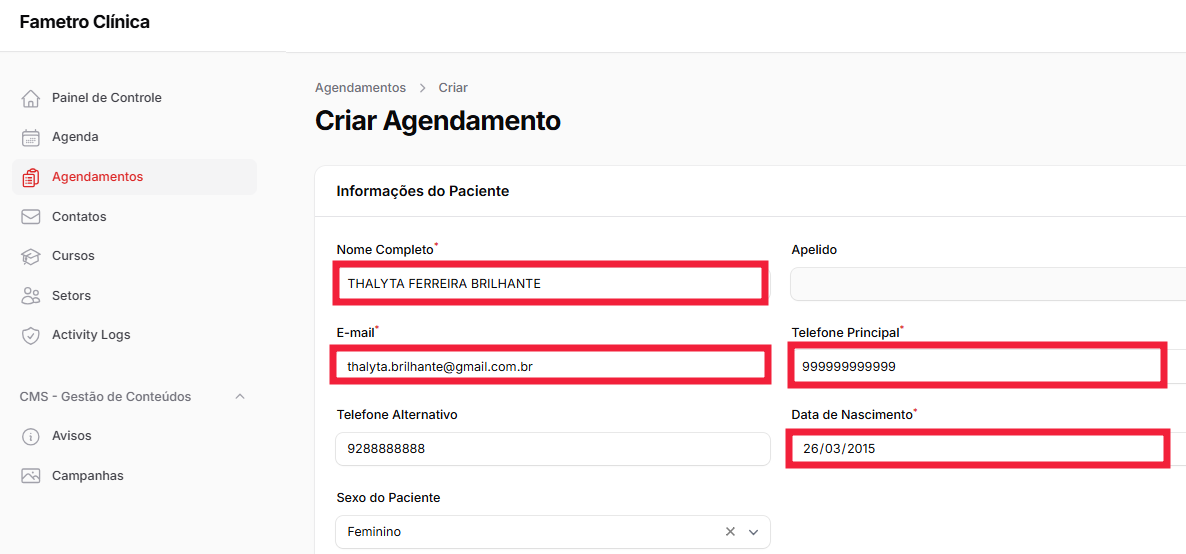
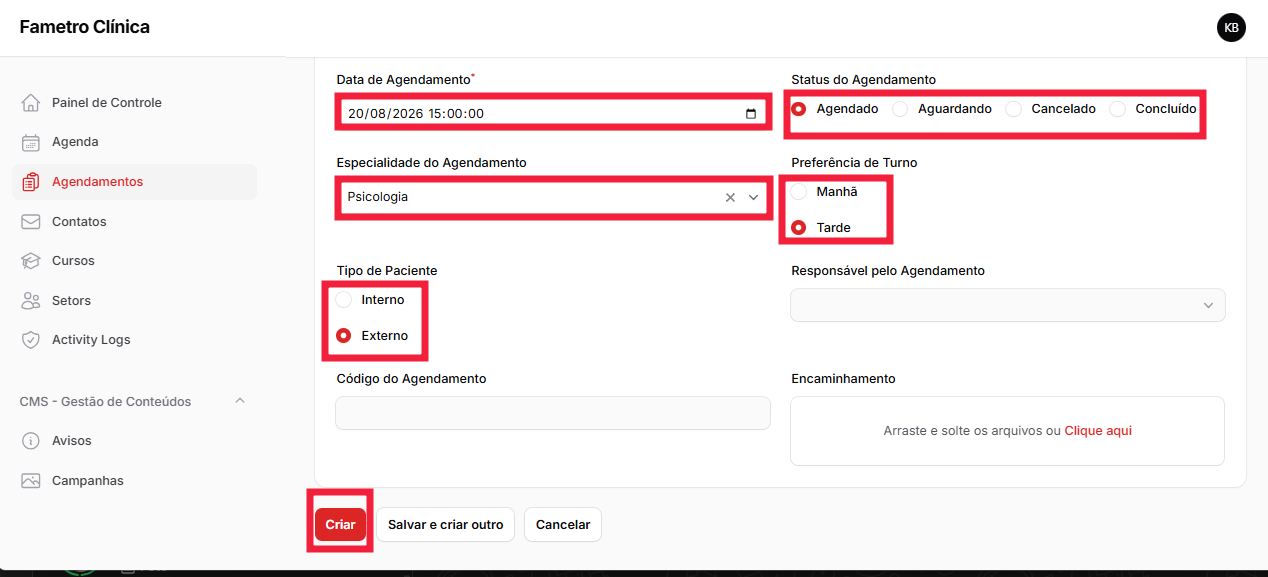
Observação: Embora nem todos os campos sejam obrigatórios, recomenda-se preencher o maior número de informações possível. Quanto mais completo for o cadastro do agendamento, mais precisas e eficientes serão as consultas e o acompanhamento posterior.
5. Finalizar um Atendimento
5.1 Para finalizar um atendimento, selecione o paciente desejado, clique em Ações e, em seguida, selecione a opção Marcar como Concluído.
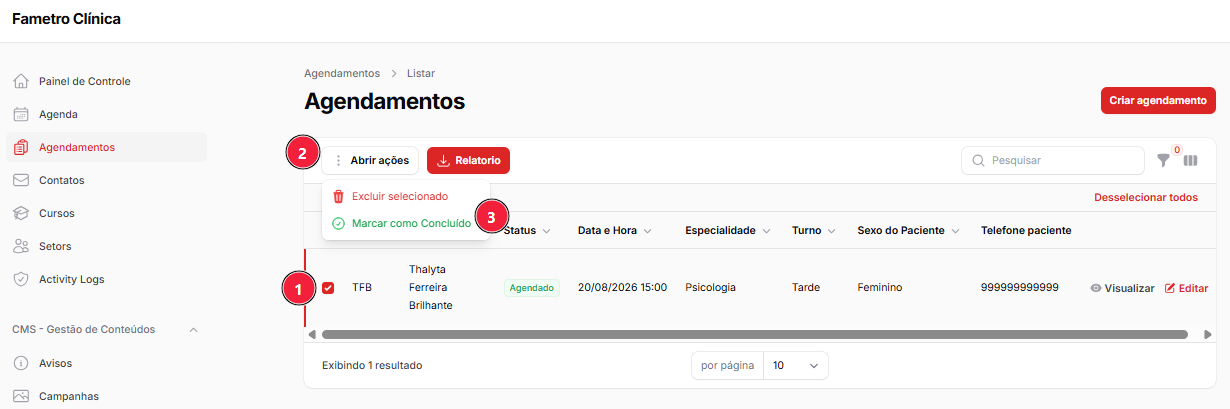
5.2 Em seguida, basta confirmar a ação para finalizar o atendimento.
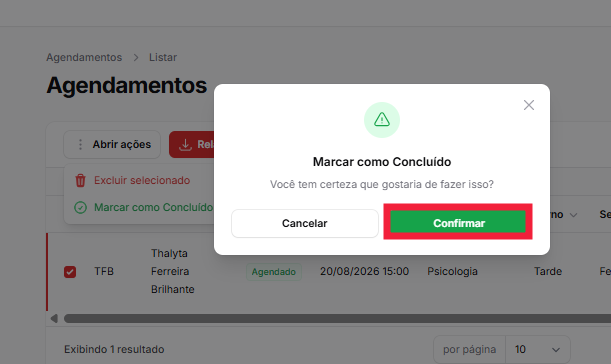
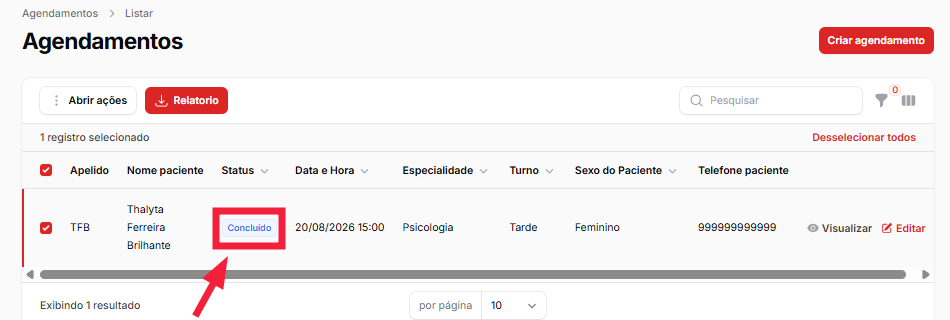
5.3 Após a confirmação, o sistema retornará para a tela de Agendamentos, e o atendimento será apresentado com o novo status Concluído.
6. Cursos
6.1 Para cadastrar um novo curso, acesse a aba Curso e clique na opção Criar Curso. 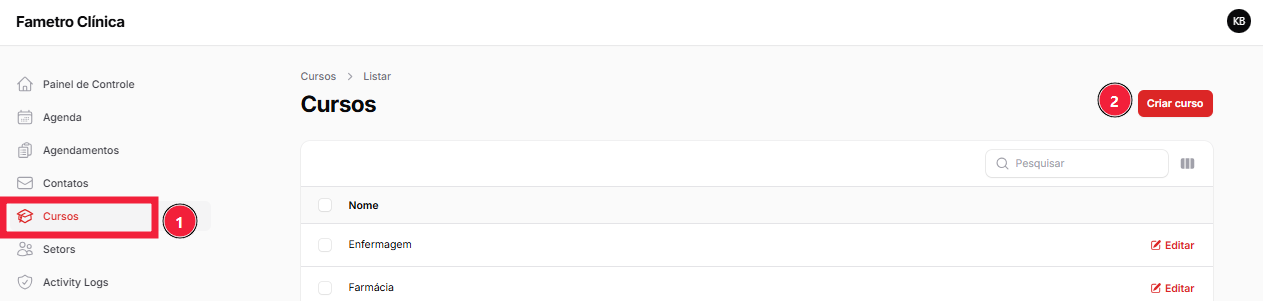
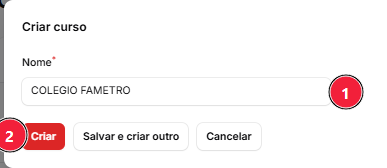
6.2 Em seguida, preencha as informações solicitadas para concluir o cadastro.
7. Setor
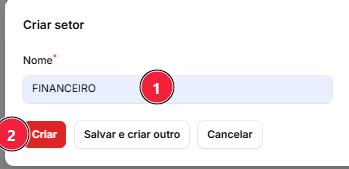
7.1 Para cadastrar um novo setor, acesse a aba Setor e clique na opção Criar Setor.
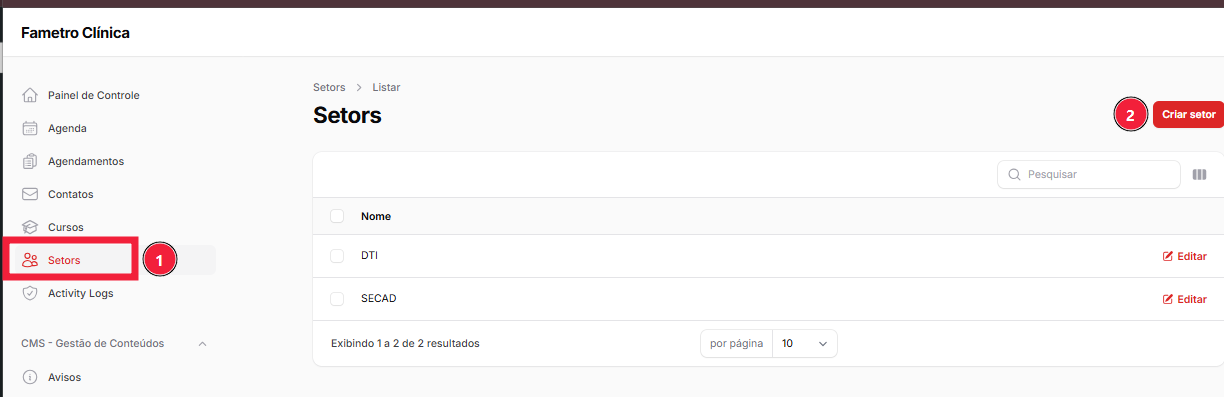
7.2 Em seguida, preencha as informações solicitadas para concluir o cadastro.