Como limpar o cache do navegador (chrome)
O cache é uma memória temporária que o navegador guarda no seu computador para carregar páginas mais rápido.
Porém, às vezes esse arquivo antigo pode causar problemas: páginas que não atualizam, erros visuais ou funcionalidades que param de funcionar corretamente.
Limpar o cache resolve a maioria desses casos e é um processo simples e seguro — você não perde senhas salvas nem favoritos.
Passo a passo no Google Chrome
1. Abra o Google Chrome no seu computador.
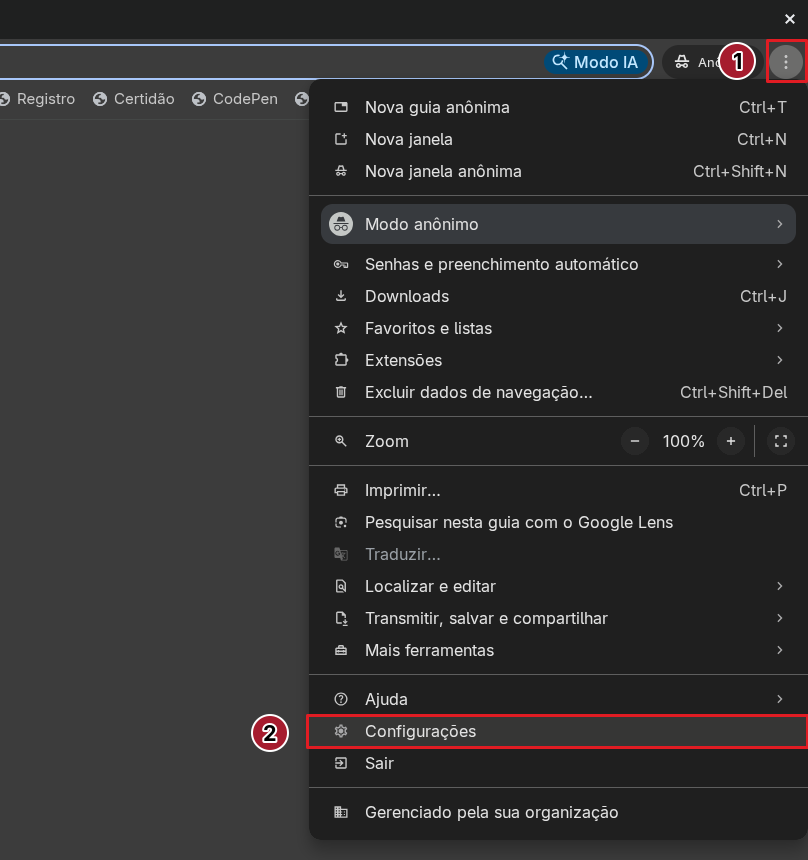
2. Clique nos três pontinhos no canto superior direito da tela (⋮). No menu que abrir, clique em Configurações.
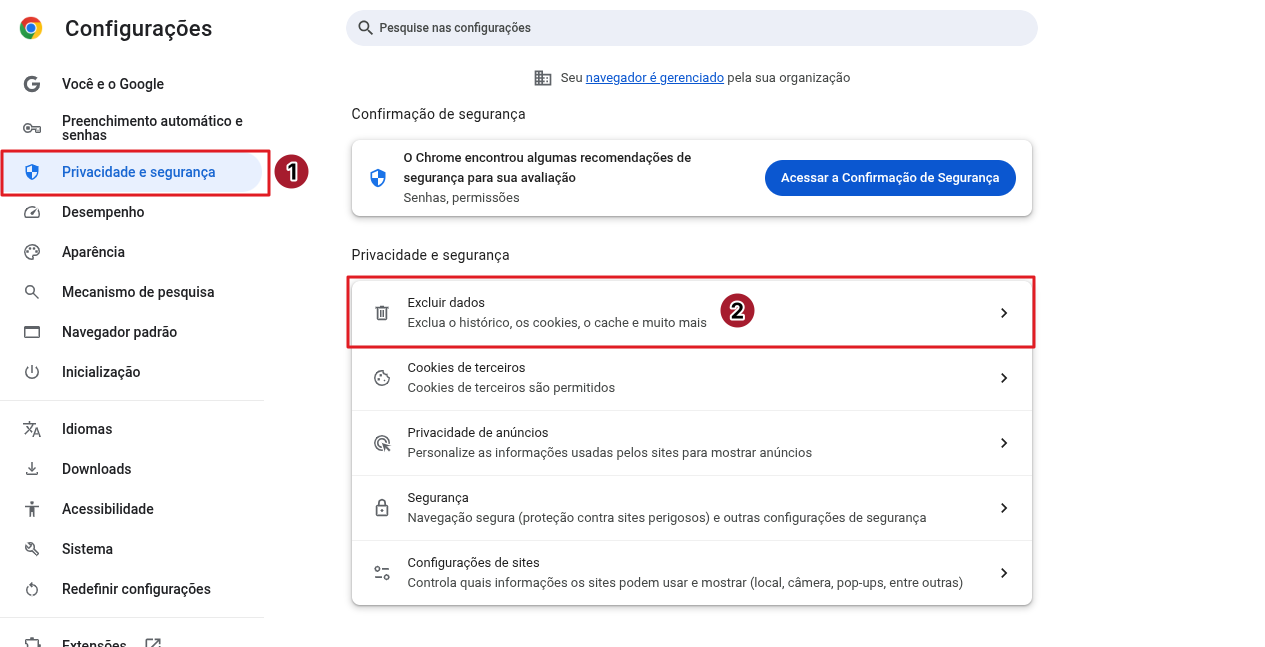
3. Na janela apresentada. Clique em Privacidade e Segurança em seguida na opção Excluir dados.
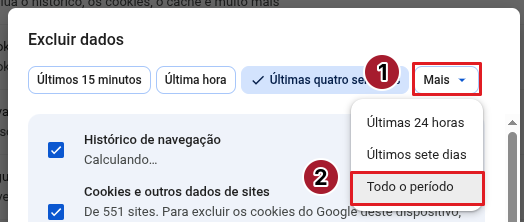
4. Uma janela será aberta. Selecione Todo o período
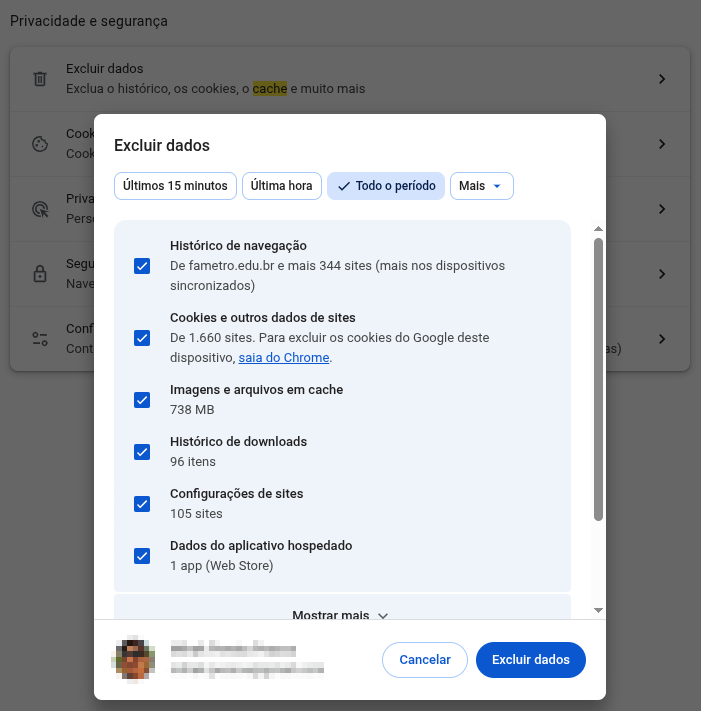
5. Selecione todas as opções a serem excluídas, dando mais importância à "Cookies e outros dados de sites", em seguida clique no botão Excluir dados.
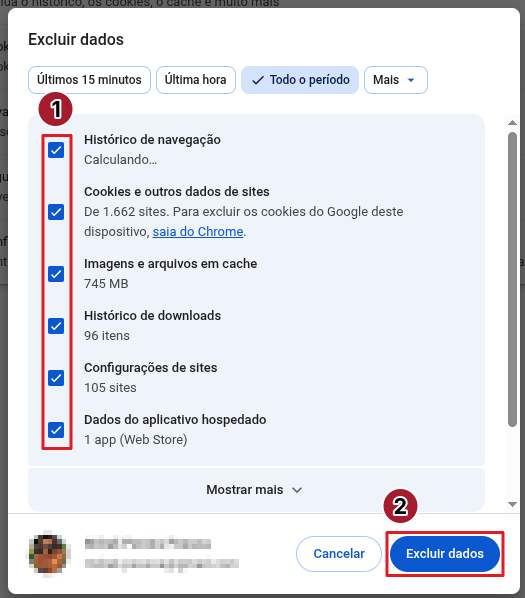
Pronto! Agora recarregue a página que estava com problema.
Atalho rápido pelo teclado
Se preferir uma forma mais rápida, use o atalho de teclado diretamente no Chrome:

Ctrl + Shift + Delete (pressione as três teclas ao mesmo tempo)
Esse atalho abre diretamente a janela de limpeza de dados, pulando os menus. Basta escolher o período, marcar as opções desejadas e clicar em Limpar dados.
💡 Dica: Se o problema persistir após limpar o cache, tente abrir a página em uma aba anônima (Ctrl+Shift+N).
Se funcionar na aba anônima mas não na normal, o problema pode ser uma extensão instalada no navegador.