**Obs.:** Antes de realizar os procedimentos, verifique se o ambiente selecionado corresponde ao **nível de ensino e à unidade** em que a atividade será realizada.
Clique no botão indicado, localizado no canto superior direito da tela. [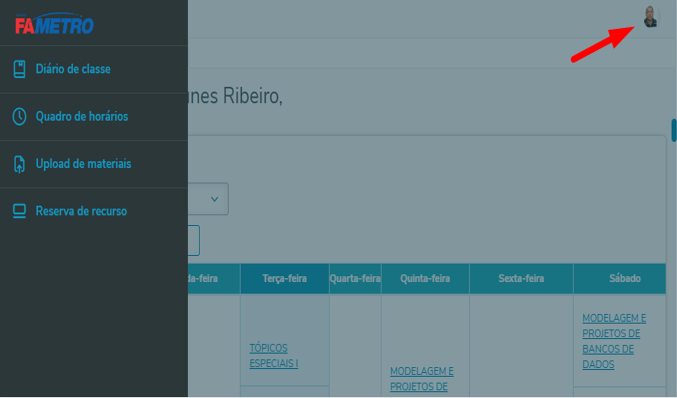](https://manuais.fametro.edu.br/uploads/images/gallery/2026-08/X3wimage.png)**Obs.:** Para verificar se está no ambiente correto, principalmente quando o professor estiver vinculado a outro nível de ensino, confira se o ambiente selecionado corresponde ao nível de ensino desejado antes de prosseguir.
No primeiro acesso do professor, caso haja mais de um ambiente disponível para seleção, será exibida a tela de **Seleção de Ambiente** . Nessa tela, o professor deverá selecionar o ambiente que deseja acessar.[](https://manuais.fametro.edu.br/uploads/images/gallery/2026-08/x88image.png) [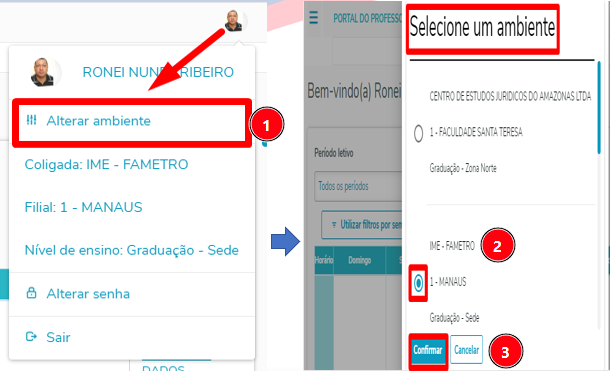](https://manuais.fametro.edu.br/uploads/images/gallery/2026-08/d8bimage.png)Se o professor possuir acesso a **apenas um ambiente**, a seleção será realizada **automaticamente**, não sendo necessário escolher o ambiente manualmente.
#### **2. Quadro de horário** Ao clicar no menu **“Quadro de Horários”**, será exibido o quadro de horários contendo, inicialmente, as informações referentes às aulas e disciplinas vinculadas ao professor. Por padrão, serão apresentadas as disciplinas de **todos os períodos letivos disponíveis** para o professor no Portal. Caso necessário, o professor poderá utilizar o filtro de **Período Letivo** para selecionar um período específico. Dessa forma, serão exibidas somente as disciplinas correspondentes ao período selecionado. [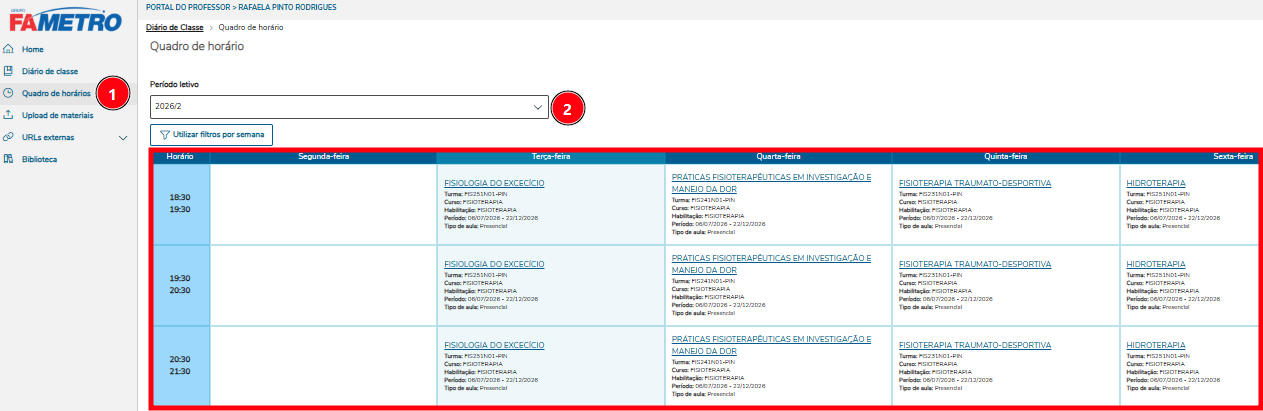](https://manuais.fametro.edu.br/uploads/images/gallery/2026-08/zmSimage.png) #### **3. Frequência** Para realizar o lançamento de frequência, acesse o menu **“Diário de Classe”** e selecione a turma desejada. Em seguida, clique em **“Opções”** e selecione a opção **“Frequência”**. [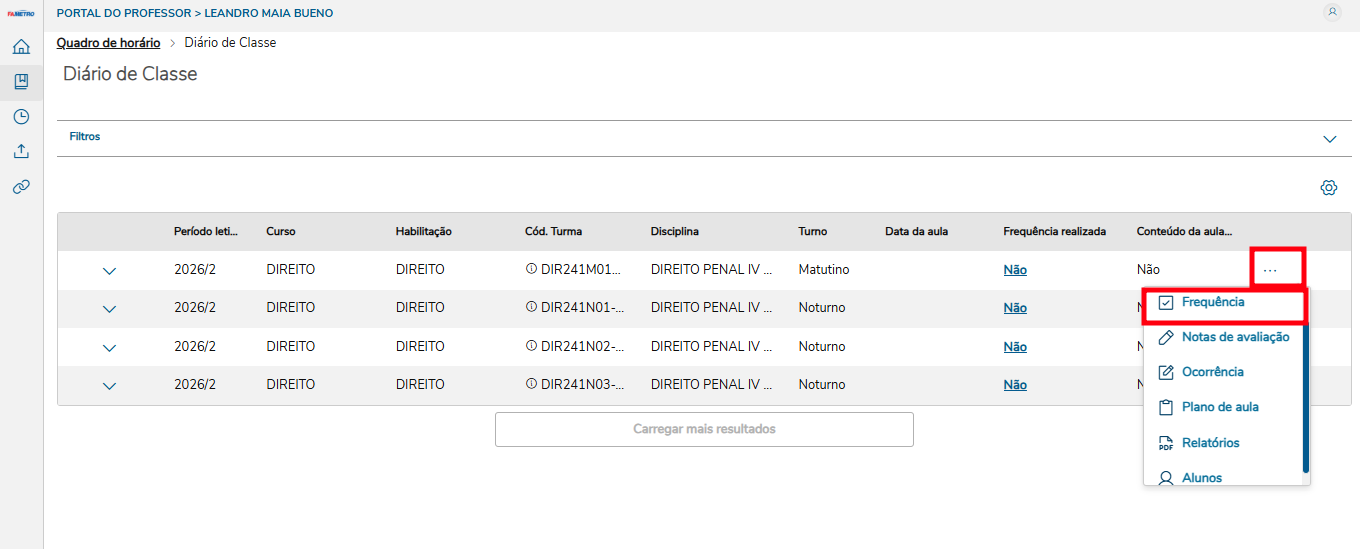](https://manuais.fametro.edu.br/uploads/images/gallery/2026-08/r3bimage.png) Após acessar a opção **“Frequência”**, selecione a **etapa** desejada e informe a **data** correspondente à aula. Em seguida, clique em **“Pesquisar”** para localizar os registros de frequência da turma. [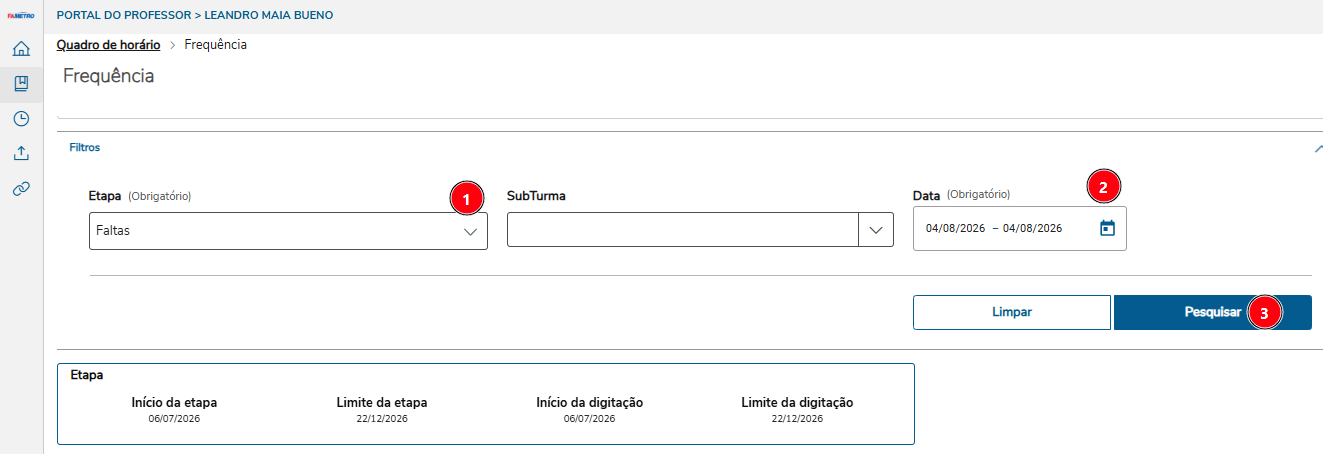](https://manuais.fametro.edu.br/uploads/images/gallery/2026-08/bpkimage.png) Antes de iniciar o lançamento da frequência, **verifique se a carga horária (CH) das aulas dadas está preenchida**. Caso a CH não esteja preenchida, selecione a **etapas** correspondente na flag indicada para realizar o **preenchimento automático**. [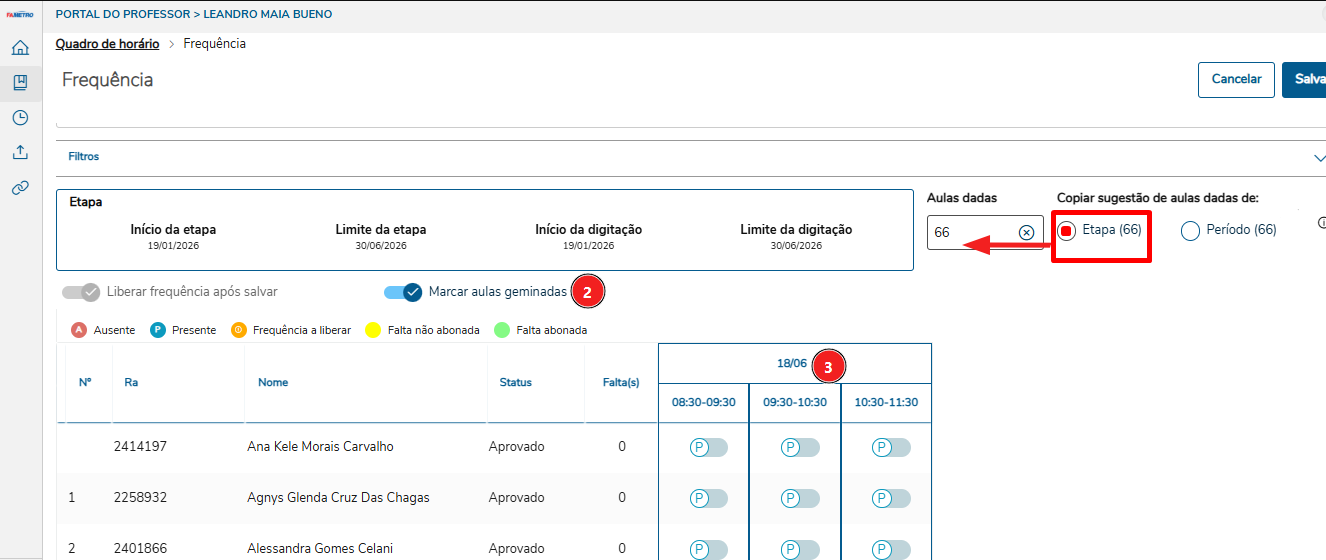](https://manuais.fametro.edu.br/uploads/images/gallery/2026-08/yN7image.png) Após o preenchimento, confira se a carga horária foi registrada corretamente antes de iniciar o lançamento da frequência.Caso a **carga horária (CH)** apresentada esteja diferente da carga horária prevista, **não realize o ajuste manualmente**. Sinalize a situação à **coordenação do seu curso**, para que seja verificada a necessidade de correção junto ao **Setor de Horários**.
Quando a opção **“Aulas Geminadas”** estiver selecionada, os **3 horários correspondentes à aula serão preenchidos automaticamente**. [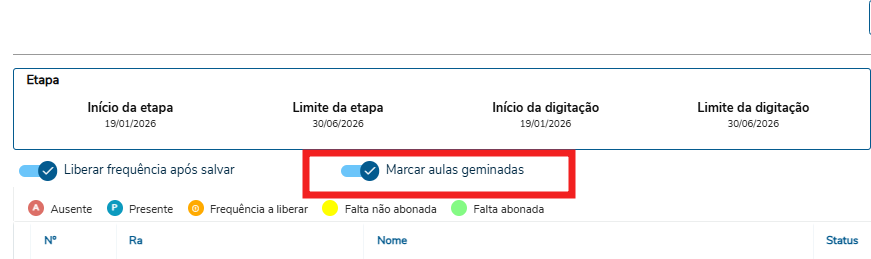](https://manuais.fametro.edu.br/uploads/images/gallery/2026-08/C5Dimage.png) Caso seja necessário realizar o lançamento **individualmente por horário**, basta **desmarcar a opção “Aulas Geminadas”** e realizar o preenchimento de cada horário separadamente. [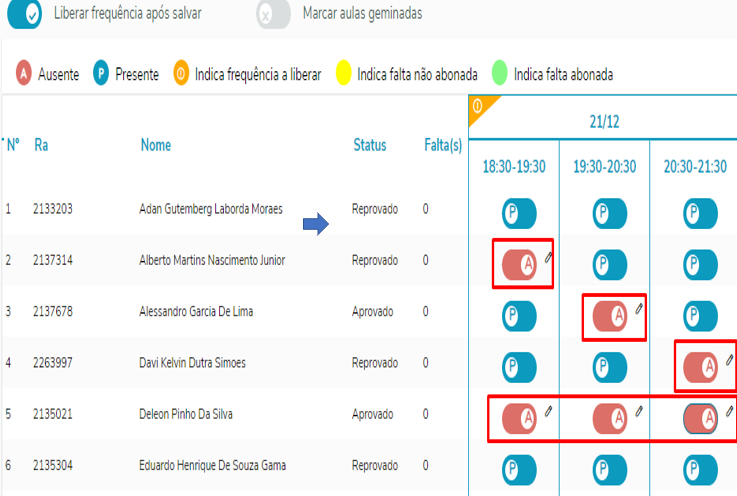](https://manuais.fametro.edu.br/uploads/images/gallery/2026-08/YdCimage.png) #### **3.1 Justificativa de Ausência** Caso seja necessário registrar uma justificativa para a ausência do aluno, selecione a opção **“Justificativa de Ausência”** e informe os dados solicitados. Em seguida, realize o registro conforme a justificativa apresentada. [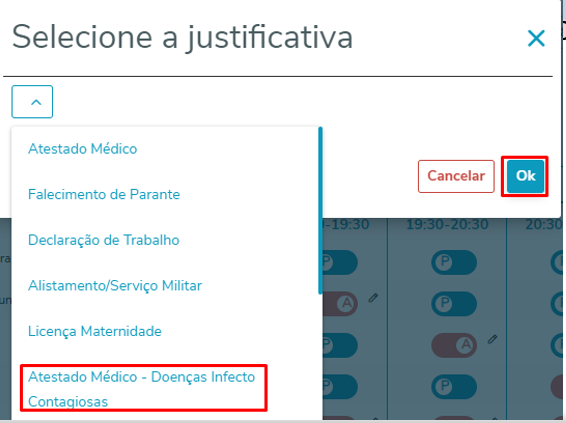](https://manuais.fametro.edu.br/uploads/images/gallery/2026-08/E1Iimage.png)**Obs.:** O registro de **Justificativa de Ausência** deverá ser realizado somente quando houver orientação da **Coordenação do Curso**.
[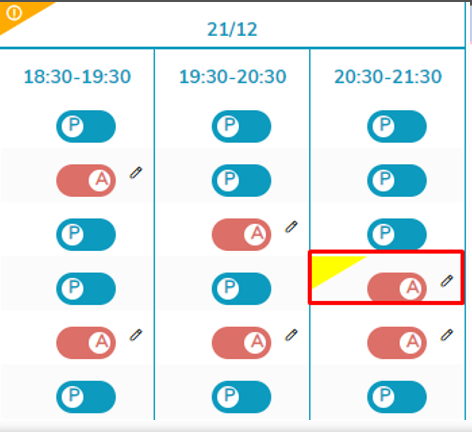](https://manuais.fametro.edu.br/uploads/images/gallery/2026-08/BkDimage.png)Quando houver uma **tag na cor amarela**, significa que o aluno possui uma **falta não abonada**. Já a **tag na cor verde** indica uma **falta abonada**, conforme as regras institucionais. ( verificar com a coordenação do curso)
#### **4. Nota de Avaliações** Para realizar o lançamento das notas, acesse o **Diário de Classe**, selecione a **turma** desejada e, em seguida, clique em **“Opções” → “Notas de Avaliações”**. [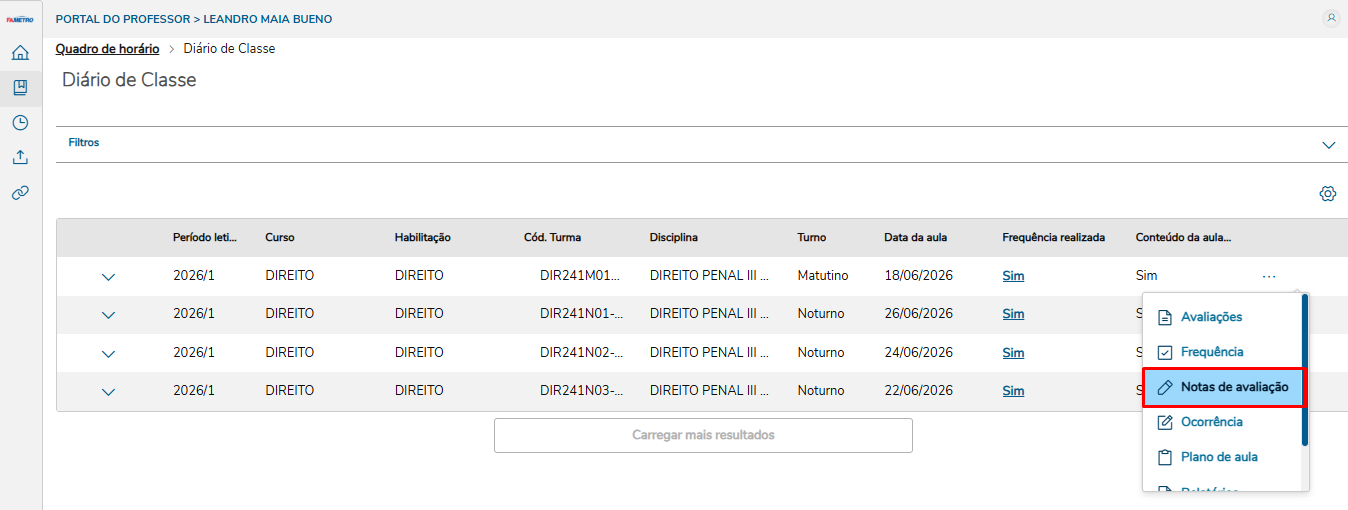](https://manuais.fametro.edu.br/uploads/images/gallery/2026-08/Gbximage.png) Selecione a **etapa** correspondente e realize o lançamento das notas dos alunos nas respectivas avaliações. [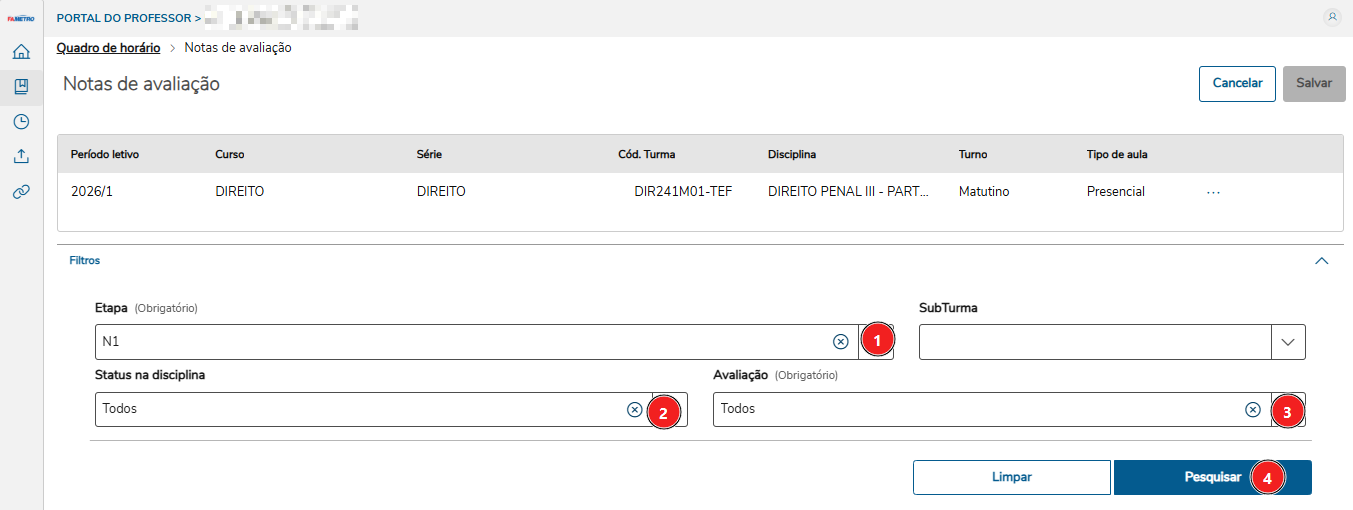](https://manuais.fametro.edu.br/uploads/images/gallery/2026-08/skjimage.png) A exibição das avaliações dependerá do **filtro selecionado**. Conforme a opção escolhida, serão apresentadas somente as avaliações **Institucionais** ou as avaliações **Parciais**. [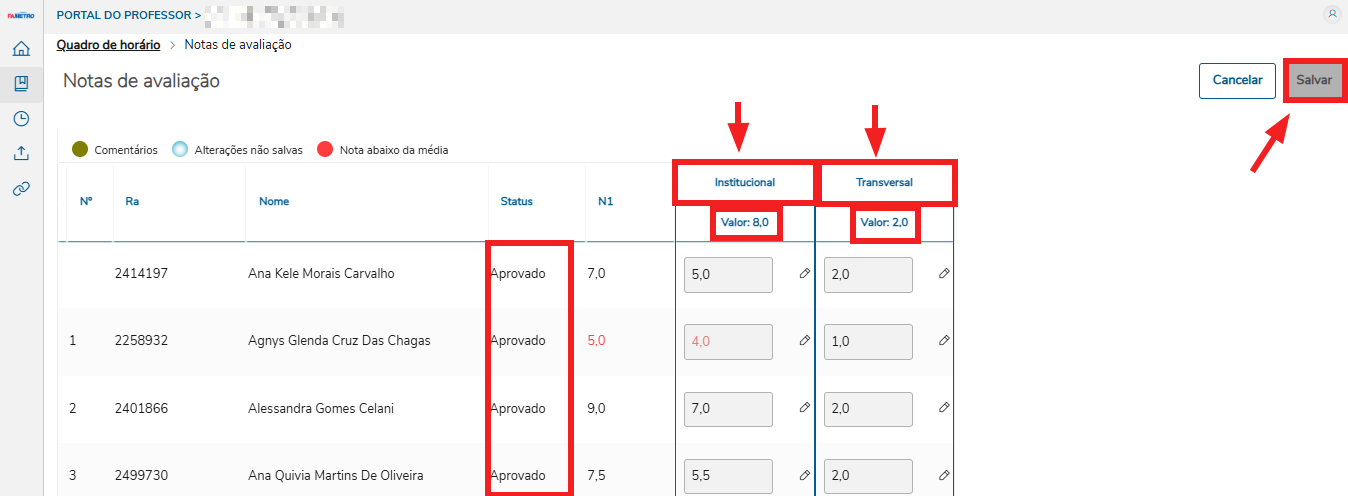](https://manuais.fametro.edu.br/uploads/images/gallery/2026-08/66Aimage.png)**Importante:** cada avaliação possui **sua própria nota**, portanto, o professor deverá lançar a nota correspondente em cada avaliação realizada pelo aluno, **lançou a nota para finalizar clique em Salvar**
#### **5. Plano de Aula** Para acessar o **Plano de Aula**, entre no **Diário de Classe**, selecione a **turma** desejada e, em seguida, acesse **“Opções” → “Plano de Aula”**. [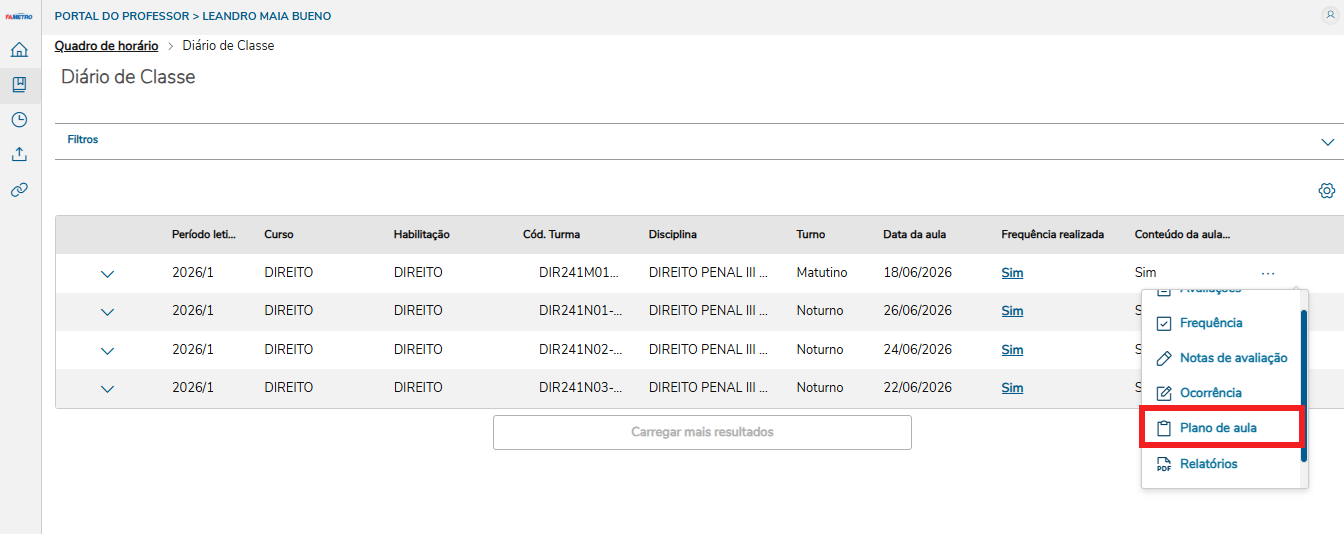](https://manuais.fametro.edu.br/uploads/images/gallery/2026-08/9Ujimage.png) Selecione o **período de aula que deseja cadastrar** e, em seguida, clique em **“Pesquisar”** para localizar o período e prosseguir com o cadastro do plano de aula. [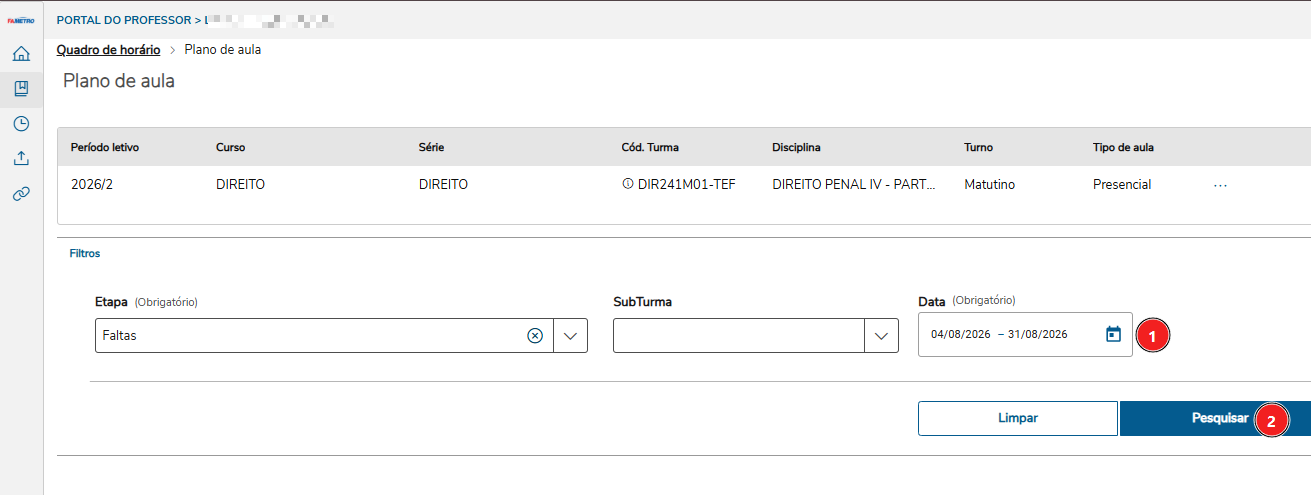](https://manuais.fametro.edu.br/uploads/images/gallery/2026-08/xK7image.png) Selecione o **horário da aula** que deseja cadastrar, conforme indicado na imagem a baixo. [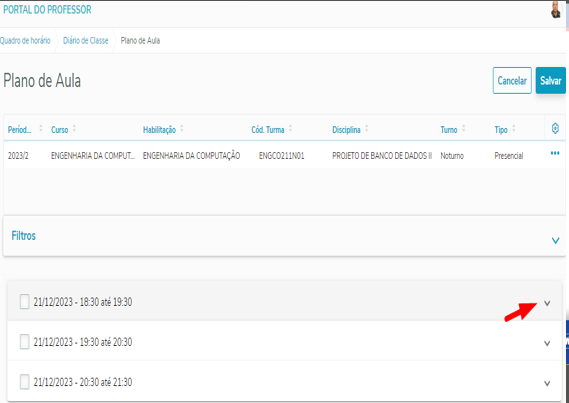](https://manuais.fametro.edu.br/uploads/images/gallery/2026-08/1tdimage.png) Preencha os campos conforme indicado na imagem. [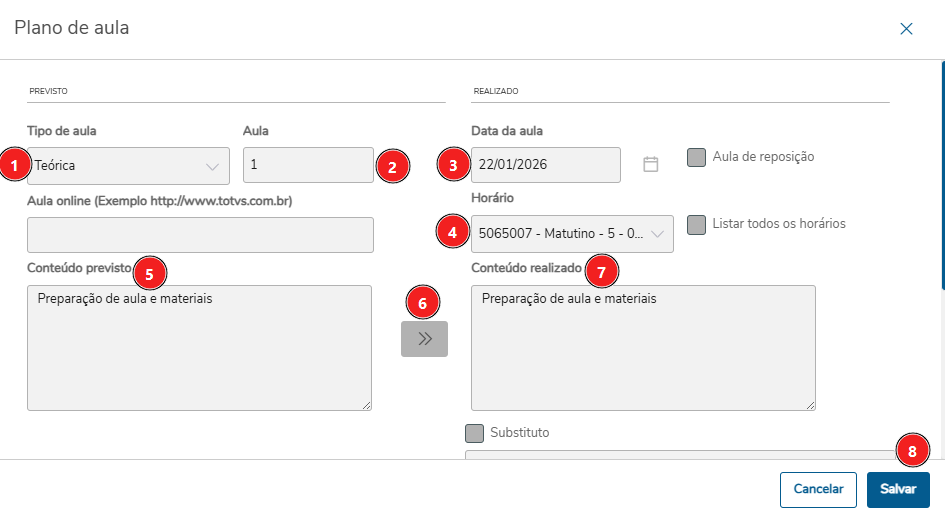](https://manuais.fametro.edu.br/uploads/images/gallery/2026-08/wkkimage.png)**Obs.:** No campo **6**, o sistema copiará automaticamente o conteúdo informado em **“Conteúdo Previsto”** para o campo **“Conteúdo Realizado”**. Caso o conteúdo realizado seja diferente do previsto, basta **editar o campo “Conteúdo Realizado” e inserir diretamente a informação correspondente à aula ministrada**.
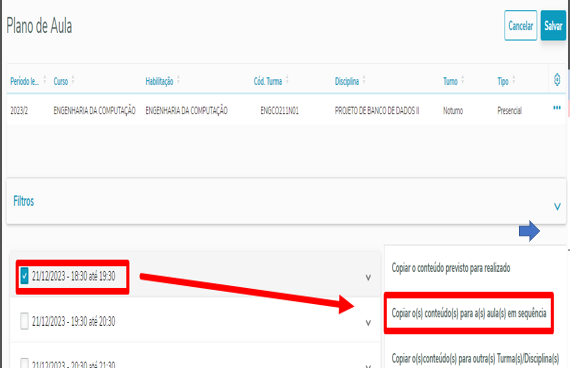
#### **5.1Copiar os conteúdos para as aulas em sequência** Utilize esta opção para **replicar o conteúdo cadastrado para as aulas seguintes**, facilitando o preenchimento do plano de aula quando houver conteúdos que serão trabalhados em sequência. [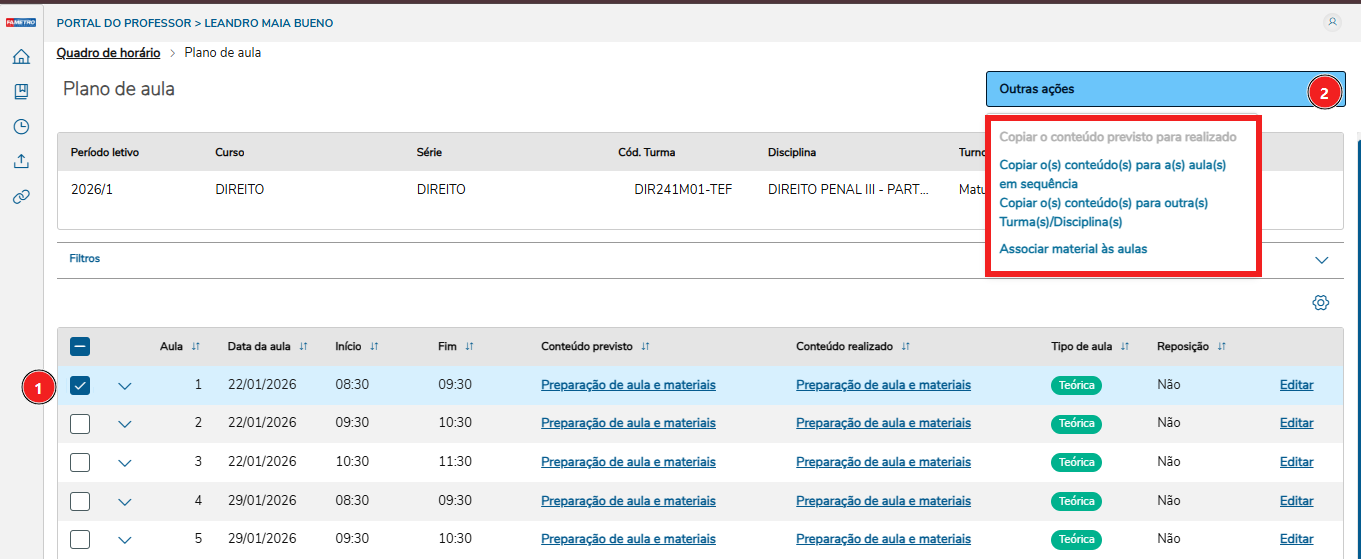](https://manuais.fametro.edu.br/uploads/images/gallery/2026-08/igximage.png)**Importante:** Sempre selecione **primeiramente a primeira aula** que servirá como referência para a cópia. Em seguida, utilize a opção de **copiar os conteúdos** para replicá-los nas demais aulas em sequência.
[](https://manuais.fametro.edu.br/uploads/images/gallery/2026-08/heoimage.png)Selecione a opção **“Copiar Tudo”** caso queira replicar todas as informações. Caso prefira copiar apenas alguns campos, **marque individualmente as informações que deseja copiar** e, em seguida, prossiga com a replicação para as demais aulas.
[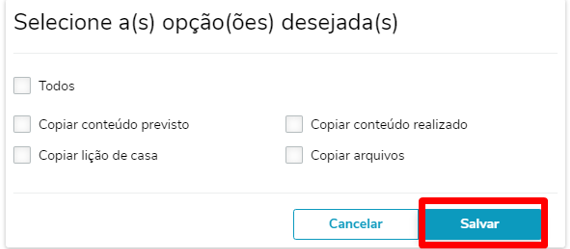](https://manuais.fametro.edu.br/uploads/images/gallery/2026-08/A3Zimage.png) #### **5.2 Copiar os conteúdos para turma/disciplina** Da mesma forma, é possível realizar a cópia do conteúdo para outra turma. Para isso, selecione a opção **“Copiar conteúdo para turma/disciplina”** quando o conteúdo a ser utilizado for o mesmo para as demais turmas. [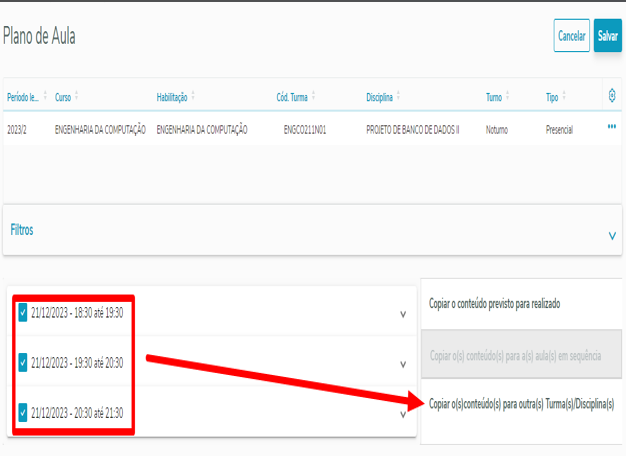](https://manuais.fametro.edu.br/uploads/images/gallery/2026-08/OA0image.png)Verifique qual é a **turma que receberá a cópia do conteúdo**. Em seguida, selecione a opção **“Copiar Tudo”**, caso queira replicar todas as informações.
[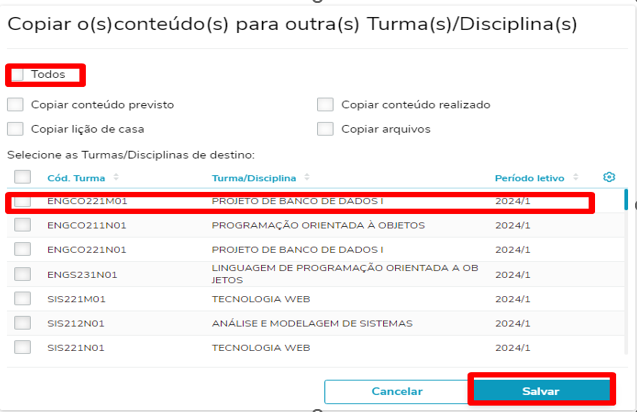](https://manuais.fametro.edu.br/uploads/images/gallery/2026-08/E4Gimage.png) Após realizar a seleção, clique em **“Salvar”** para concluir o procedimento. #### **6. Relatório** Para acessar os **Relatórios**, selecione a opção correspondente no menu. Em seguida, escolha o **relatório que deseja consultar**, **“Gerar”**. [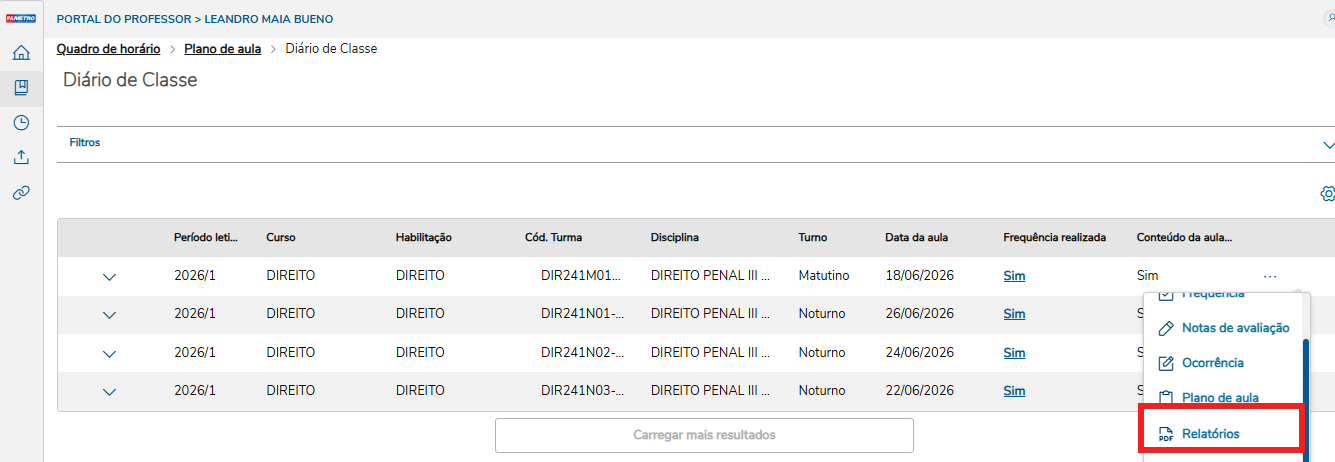](https://manuais.fametro.edu.br/uploads/images/gallery/2026-08/Zceimage.png) [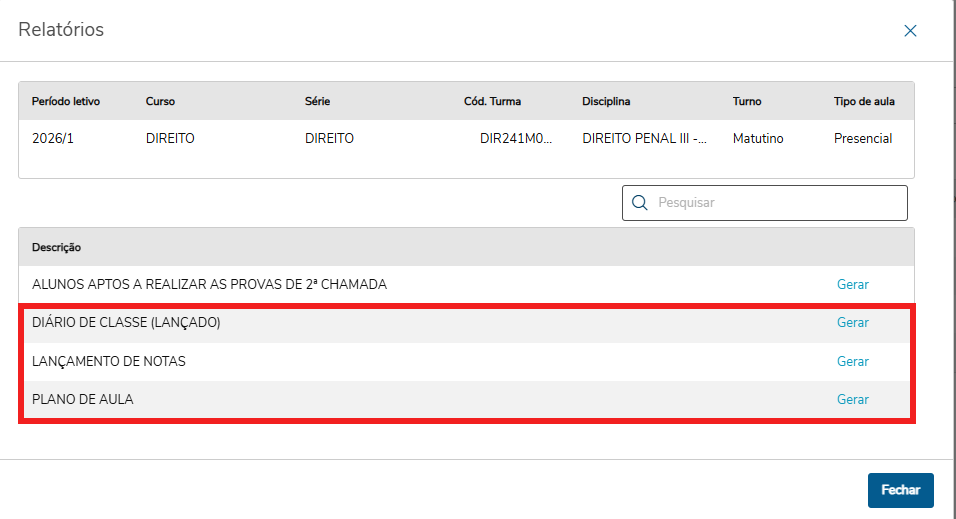](https://manuais.fametro.edu.br/uploads/images/gallery/2026-08/aIuimage.png)**Importante:** Ao finalizar o semestre letivo, é necessário emitir os **três relatórios** e encaminhá-los à **Coordenação de Ensino**, conforme os procedimentos institucionais.
#### **61. Relatório de 2ª Chamada.** Ao final do período disponibilizado pela IES para solicitação da **2ª chamada das avaliações**, o professor poderá gerar o relatório para consultar **quantos alunos e quais alunos realizarão a 2ª chamada em sua disciplina**. O relatório somente estará disponível para geração após o encerramento do período de solicitações. **Importante:** a **capa da prova deverá ser gerada somente para os alunos que constarem na lista do relatório**. Nessa relação estarão os alunos que **solicitaram e realizaram o pagamento da 2ª chamada**, bem como os alunos que foram **isentos do pagamento**, conforme identificado no sistema, mediante **deferimento da Pró-Reitoria**. [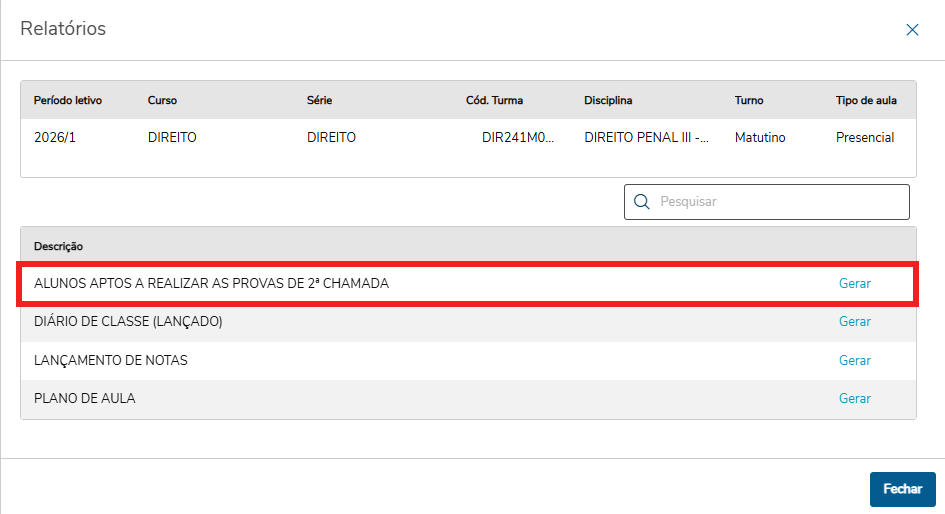](https://manuais.fametro.edu.br/uploads/images/gallery/2026-08/IW2image.png)