Clinicas FAMETRO
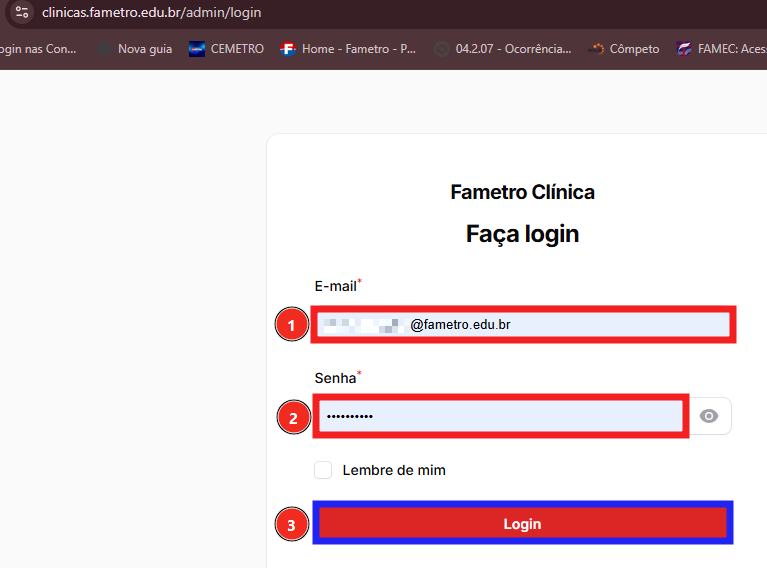
1. Acesso como administrador: https://clinicas.fametro.edu.br/admin/login utilizar o e-mail institucional e a senha que foram encaminhados previamente.
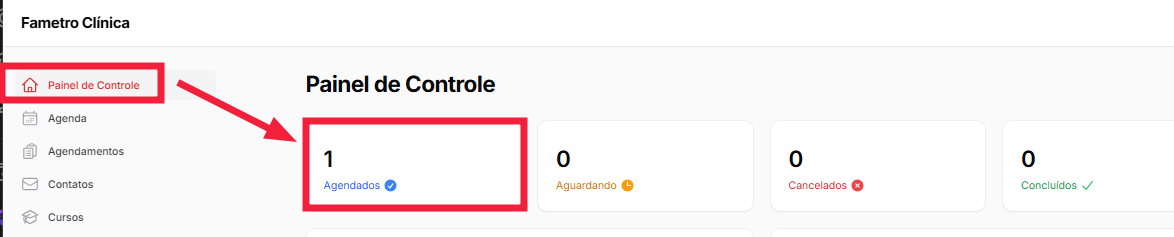
2. Painel de Controle
2.1 Nesse painel você consegue verificar os agendados , aguardando agendamento, cancelados e concluídos.
3. Agenda
3.1 Para consultar os atendimentos agendados, uma das opções é utilizar o Calendário, onde é possível visualizar os agendamentos registrados.
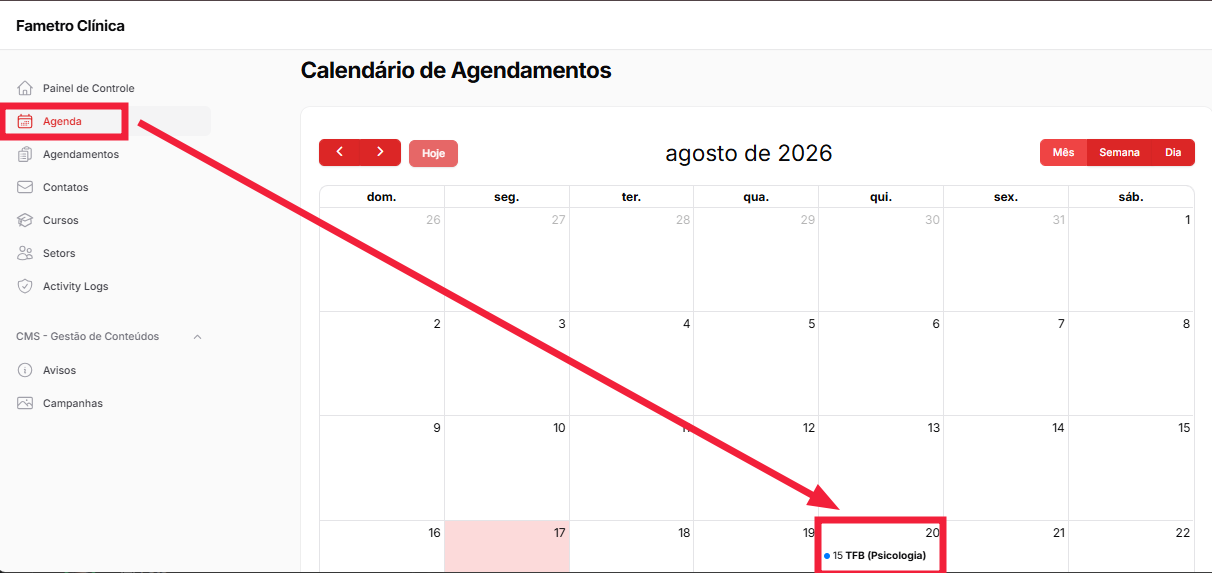
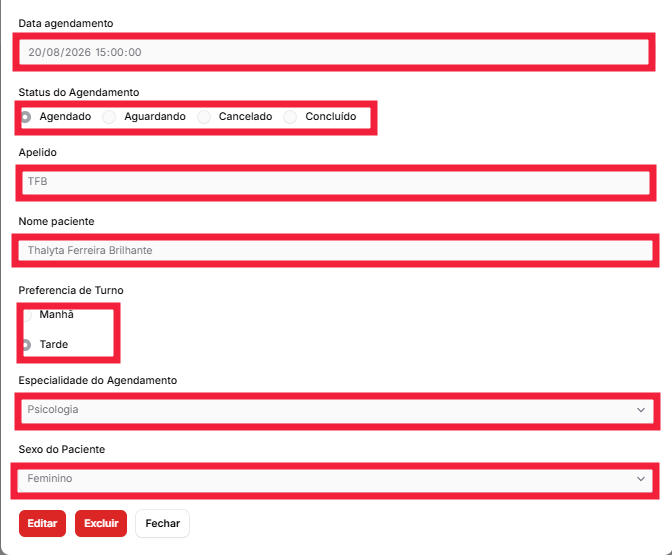
3.2 Ao clicar sobre o nome do paciente, será aberta uma tela com as informações do agendamento. Nessa tela, é possível visualizar e editar os dados, quando necessário.
4. Criar agendamento
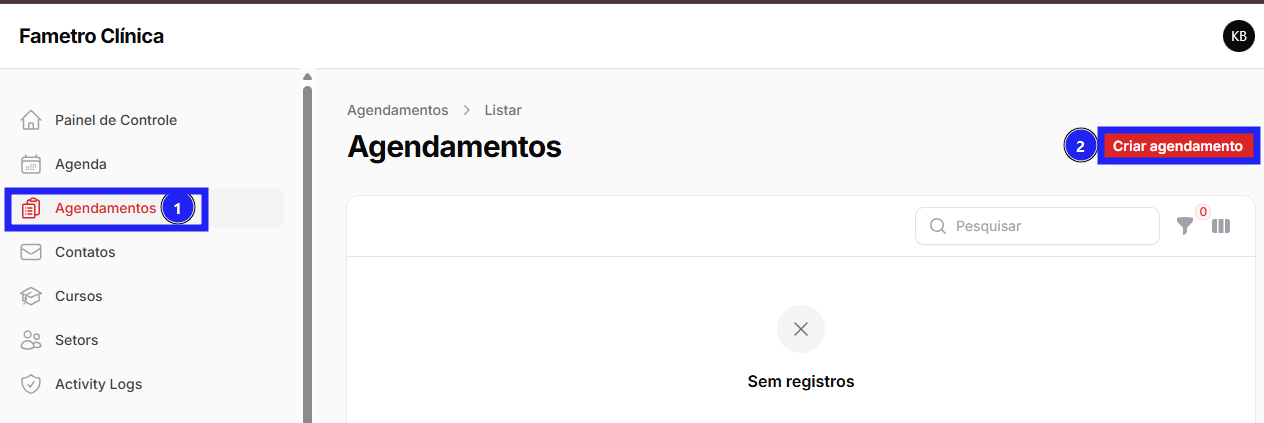
4.2 Preencha os campos obrigatórios, conforme sinalizado.
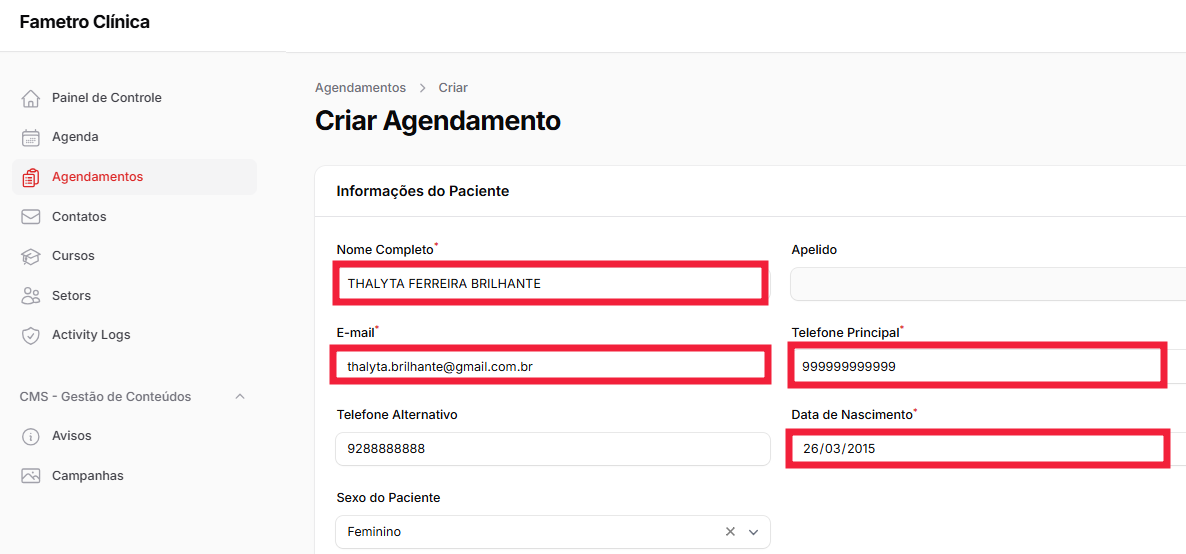
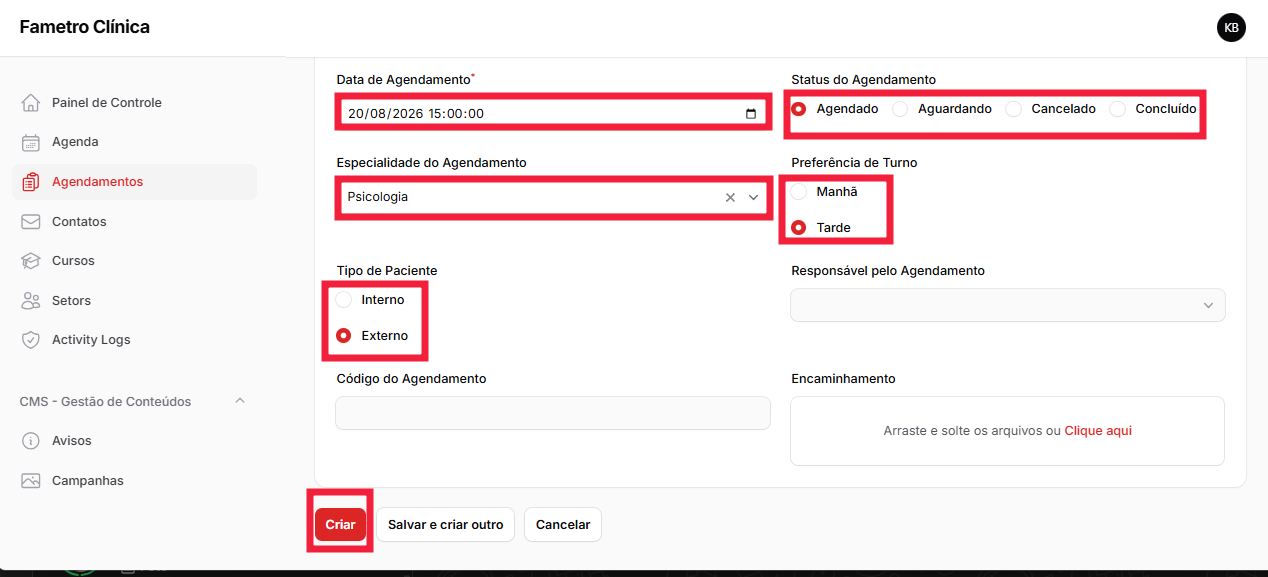
Observação: Embora nem todos os campos sejam obrigatórios, recomenda-se preencher o maior número de informações possível. Quanto mais completo for o cadastro do agendamento, mais precisas e eficientes serão as consultas e o acompanhamento posterior.
5. Finalizar um Atendimento
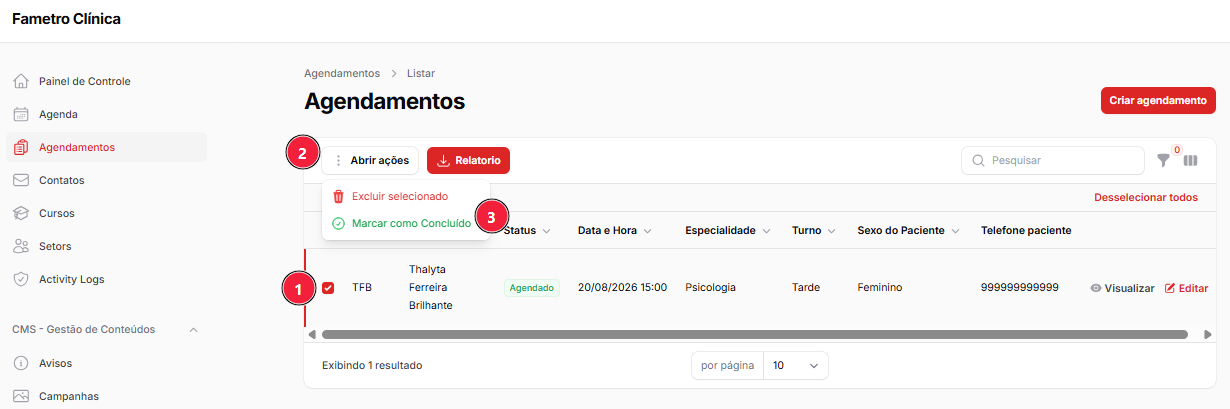
5.1 Para finalizar um atendimento, selecione o paciente desejado, clique em Ações e, em seguida, selecione a opção Marcar como Concluído.
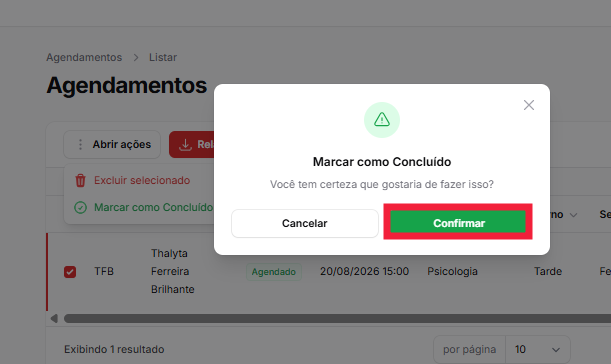
5.2 Em seguida, basta confirmar a ação para finalizar o atendimento.
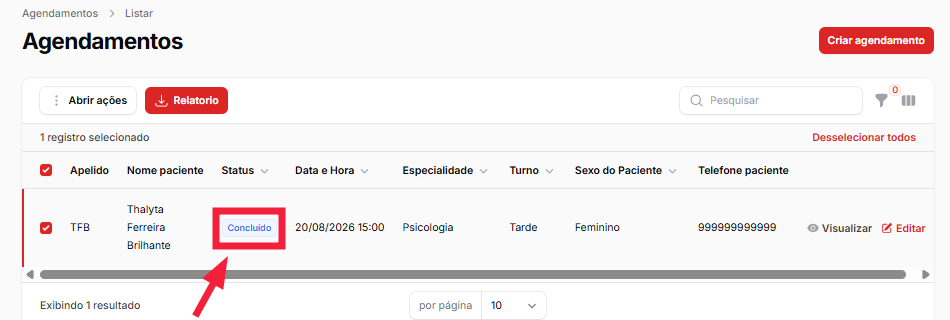
5.3 Após a confirmação, o sistema retornará para a tela de Agendamentos, e o atendimento será apresentado com o novo status Concluído.
6. Cursos
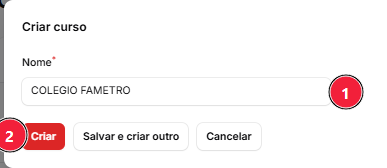
6.1 Para cadastrar um novo curso, acesse a aba Curso e clique na opção Criar Curso. 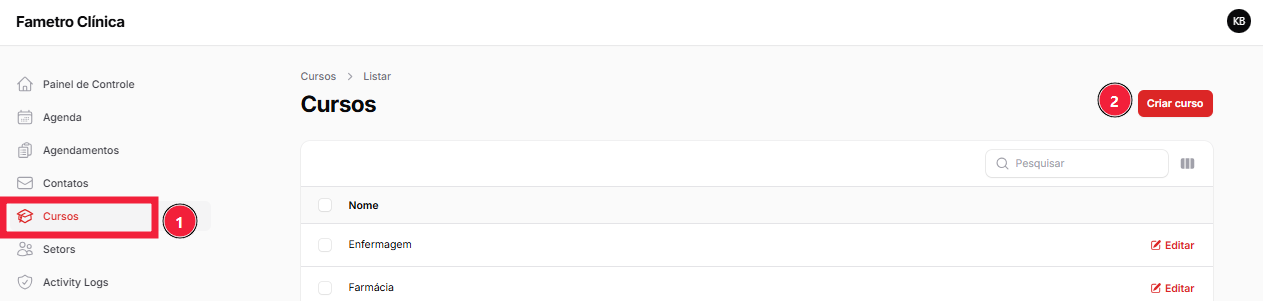
6.2 Em seguida, preencha as informações solicitadas para concluir o cadastro.
7. Setor
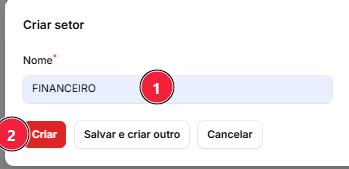
7.1 Para cadastrar um novo setor, acesse a aba Setor e clique na opção Criar Setor.
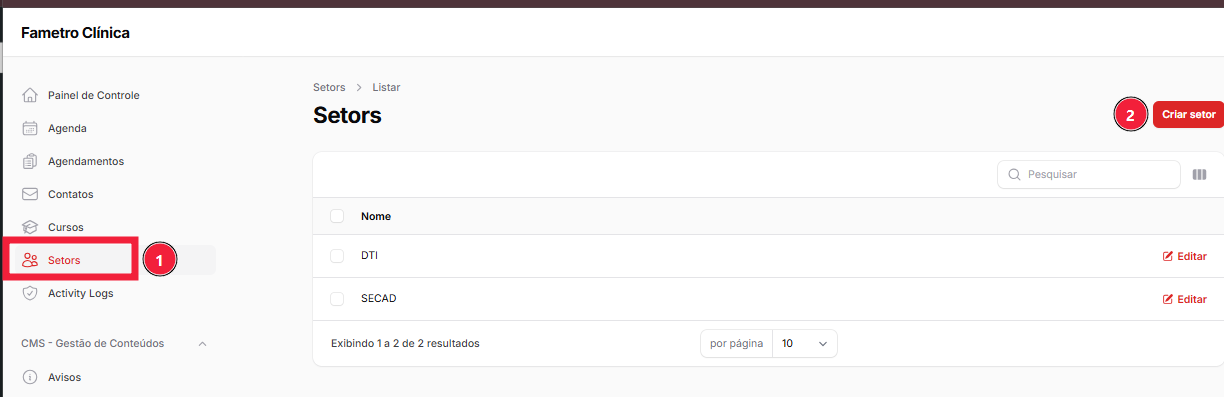
7.2 Em seguida, preencha as informações solicitadas para concluir o cadastro.